Como filmar tela de computador sem flicker no vídeo
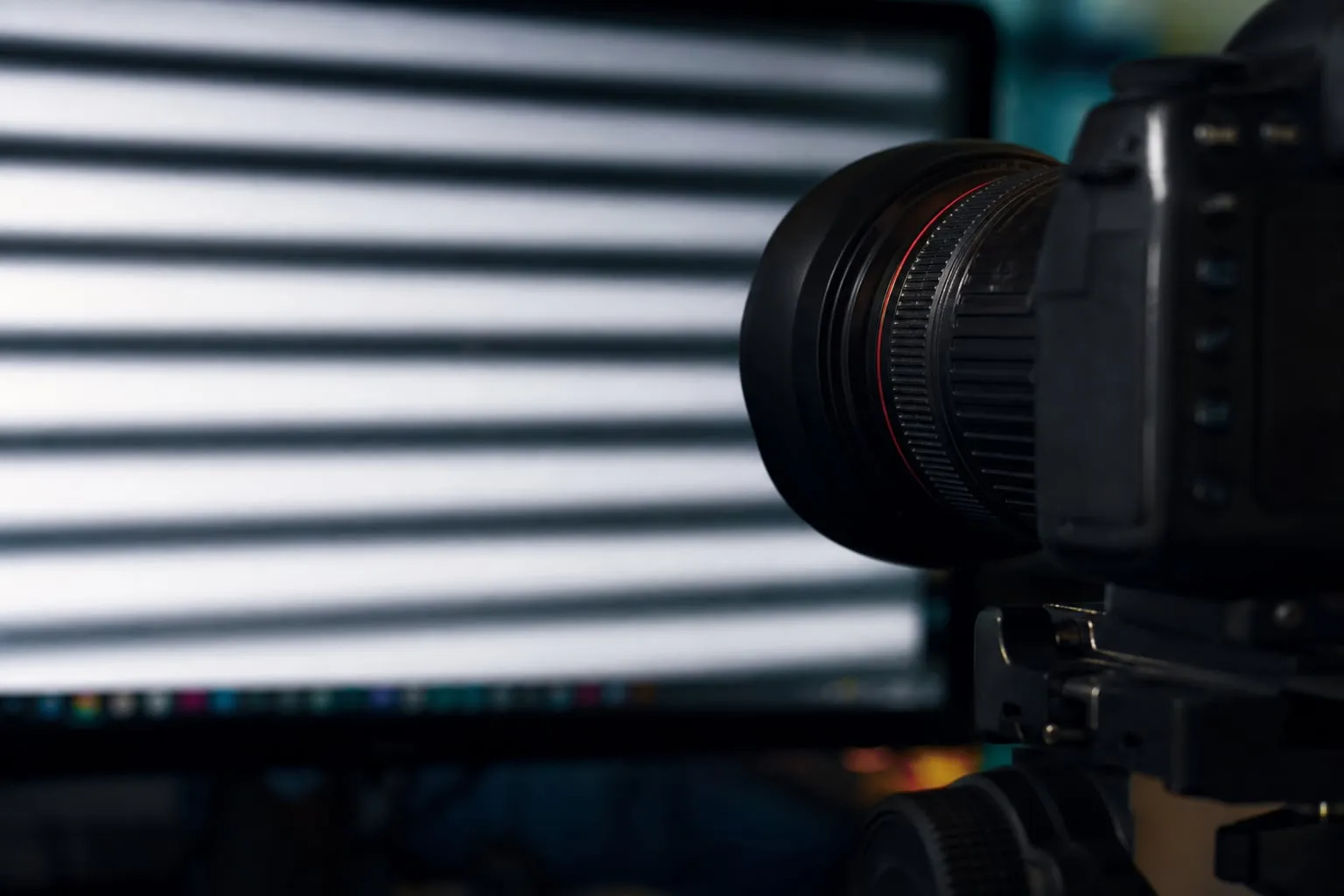
Como filmar tela de computador sem flicker depende de sincronizar a câmera com a taxa de atualização do monitor. Ajuste a velocidade do obturador para acompanhar o ciclo da tela, fixe exposição e foco e verifique moiré antes de gravar a cena inteira.
O método funciona para tutoriais, entrevistas com projeções, vídeos de produto e cenas em que o monitor aparece no quadro. Ele não elimina todo flicker sozinho: telas com PWM, luzes LED próximas e o obturador eletrônico da câmera podem criar faixas mesmo quando a taxa de atualização parece correta.
Por que aparecem faixas e cintilação na tela
A câmera não registra o monitor como o olho humano. O display atualiza seus pixels em ciclos, enquanto o sensor captura a imagem durante uma janela de exposição. Quando esses ciclos não coincidem, algumas partes do quadro ficam mais claras ou escuras.
O resultado costuma aparecer como uma faixa horizontal que se move, uma variação de brilho entre quadros ou uma cintilação fina nas áreas brancas. O efeito fica mais evidente com obturador rápido, rolagem do sensor e monitores configurados em 144 Hz ou 165 Hz.
A taxa de atualização, medida em hertz (Hz), indica quantas vezes a tela pode atualizar a imagem por segundo. Um monitor de 60 Hz trabalha com um ciclo de 1/60 de segundo; um de 120 Hz, com 1/120 de segundo. Essa relação ajuda a escolher o obturador, mas não substitui um teste gravado.
O PWM, ou modulação por largura de pulso, é outro fator. Alguns monitores controlam o brilho ligando e desligando a iluminação muitas vezes por segundo. Reduzir o brilho para 30% pode criar mais cintilação do que usar 80%, mesmo com a mesma taxa de atualização.
Qual velocidade do obturador usar
Comece pelo valor que acompanha a taxa de atualização do monitor e mantenha uma taxa de quadros compatível com a cena. Estas combinações são bons pontos de partida:
- Monitor em 60 Hz: grave a 30 ou 60 fps e teste 1/60 s ou 1/120 s.
- Monitor em 50 Hz: grave a 25 ou 50 fps e teste 1/50 s ou 1/100 s.
- Monitor em 120 Hz: prefira 30 ou 60 fps e teste 1/120 s ou 1/60 s.
- Monitor em 144 Hz: se possível, mude o monitor para 120 Hz ou 60 Hz antes de filmar. Esses valores são mais fáceis de combinar com taxas comuns de vídeo.
A regra de 180 graus, usada para manter o desfoque de movimento natural, pode entrar em conflito com a sincronização da tela. Em 30 fps, por exemplo, 1/60 s costuma produzir movimento natural. Se o monitor estiver em 60 Hz, essa escolha também reduz o risco de faixas. Em 24 fps, 1/48 s ou 1/50 s pode ficar mais natural, mas 1/60 s talvez seja necessário para estabilizar uma tela de 60 Hz.
Não use 1/1000 s para deixar o texto mais nítido sem verificar o monitor. Esse obturador congela uma parte diferente do ciclo em cada quadro e costuma revelar barras escuras. O ganho de nitidez raramente compensa a cintilação.
Como testar sem perder tempo
Grave de 10 a 15 segundos com a tela exibindo uma página branca, uma área cinza e texto preto. Faça três tomadas, alterando apenas o obturador. Compare o arquivo em velocidade normal e em pausa, porque algumas faixas ficam discretas durante a reprodução contínua.
Se a faixa atravessar o quadro, teste o próximo divisor da frequência. Em um monitor de 60 Hz, passe de 1/60 s para 1/120 s. Se o brilho oscilar no quadro inteiro, teste uma velocidade mais lenta, como 1/30 s, e reduza a iluminação da cena para compensar.
A câmera precisa permitir controle manual do obturador. Em câmeras que exibem o valor como ângulo, troque para a indicação em segundos durante o teste. Isso evita confundir 180° com uma velocidade que não combina com o monitor.

Como configurar o monitor antes da gravação
A configuração do monitor pode resolver o problema antes de qualquer ajuste na câmera. Desative recursos que mudam a imagem durante a tomada e anote o valor usado, principalmente quando haverá refilmagens.
Use este procedimento:
- Abra as configurações de tela do Windows ou do macOS e confirme a taxa de atualização real. O valor anunciado na caixa do monitor pode ser diferente do modo ativo.
- Escolha 60 Hz ou 120 Hz quando a câmera gravar em 30 ou 60 fps. Evite deixar o sistema alternar entre 144 Hz e 60 Hz por causa de um aplicativo.
- Desative HDR, brilho automático, contraste dinâmico e modos de economia de energia.
- Deixe o brilho entre 70% e 100% para reduzir a chance de PWM em alguns painéis. Faça o teste, porque o comportamento varia entre modelos.
- Use um perfil de cor fixo e desative filtros de luz azul, modo noturno e redução automática de luz azul.
A tela deve permanecer ligada durante toda a gravação. Um protetor de tela, uma notificação ou uma mudança de perfil pode alterar brilho, cor e taxa de atualização no meio da cena.
Para um tutorial, desative também animações desnecessárias e aumente o tamanho do texto. Isso melhora a leitura sem exigir nitidez artificial da câmera. Se o conteúdo for capturado diretamente pelo computador, essa opção costuma preservar mais detalhes; filme o monitor quando a relação física entre a tela e a pessoa fizer parte do enquadramento.

Exposição e balanço de branco para filmar o monitor
A tela quase sempre fica mais brilhante que o ambiente, então a exposição deve ser feita olhando para o conteúdo que precisa continuar legível. Use histograma e zebras, se a câmera oferecer esses recursos, para evitar que áreas brancas virem uma massa sem detalhe.
Comece com ISO baixo, abertura definida e obturador já testado. Ajuste o brilho do monitor antes de abrir a lente ou elevar o ISO. Essa ordem evita uma cena em que o rosto fica correto, mas a tela aparece estourada.
Uma configuração prática para uma câmera mirrorless em 30 fps é 1/60 s, ISO 400 e f/4, mas o valor final depende da distância, do monitor e da luz no ambiente. Não trate essa combinação como receita fixa. Um monitor OLED pode exigir menos exposição que um LCD, enquanto uma tela vista em ângulo pode perder brilho rapidamente.
Trave o balanço de branco. O modo automático pode mudar a cor a cada página, especialmente quando uma tela branca ocupa grande parte do quadro. Faça um ajuste manual usando uma área branca do próprio monitor ou um cartão cinza iluminado pela mesma fonte da cena.
Se a tela parecer azul ou verde, não corrija aumentando a exposição. Verifique o perfil de cor do monitor, o balanço de branco e o modo HDR. Uma correção feita no set preserva mais detalhe que tentar recuperar canais estourados na pós-produção.
Foco, distância e ângulo da câmera
O foco automático pode procurar contraste entre o texto e o fundo e começar a pulsar. Use foco manual ou bloqueie o foco depois de ampliar uma palavra na tela. Em uma entrevista, faça o foco no rosto primeiro e confirme que a tela continua legível no plano escolhido.
Mantenha a câmera perpendicular ao monitor sempre que a tela precisar ser lida. Um ângulo lateral causa distorção de perspectiva e pode produzir variações de brilho em painéis LCD. Incline o monitor ou a câmera apenas o necessário para remover reflexos.
Uma lente entre 50 mm e 85 mm, em sensor full frame, costuma facilitar o enquadramento de uma tela sem exagerar as bordas. Lentes muito abertas ampliam reflexos e tornam o monitor visualmente menor. A distância maior também ajuda a evitar que a câmera registre a textura dos pixels em excesso.
Desligue estabilização eletrônica se ela provocar recorte ou mudança de composição durante a tomada. Em tripé, estabilização óptica também pode ser desnecessária. O passo que costuma ser esquecido é conferir o foco no arquivo gravado, não apenas no visor da câmera.

Como reduzir moiré e textura dos pixels
Moiré é um padrão falso de linhas ou ondas criado quando a grade de pixels do monitor interfere na grade de pixels do sensor. Ele aparece com mais frequência em textos pequenos, planilhas, telas com subpixels visíveis e imagens de alta nitidez.
Reduza o problema com estes ajustes:
- Afaste a câmera alguns centímetros e reenquadre com uma distância focal maior.
- Diminua levemente a nitidez digital da câmera e evite excesso de sharpening na edição.
- Altere a escala do sistema para 125% ou 150% quando o texto permitir.
- Teste uma pequena mudança de altura ou distância, porque uma alteração de poucos centímetros pode tirar as grades de fase.
- Evite fechar demais a abertura. Difração em f/16 pode suavizar detalhes, mas também reduz a qualidade geral da imagem.
Não use desfoque como primeira solução. Ele pode esconder o moiré e apagar letras finas ao mesmo tempo. Quando a informação na tela é o assunto, prefira ajustar escala, distância e enquadramento.
O que fazer com luzes LED e projetores na mesma cena
Uma tela sem flicker pode continuar cercada por faixas causadas por luminárias LED. A frequência de modulação da luz pode não coincidir com a do monitor, criando um segundo problema no rosto ou nas paredes.
Faça o teste com a iluminação final ligada. Reduza a potência de LEDs que apresentam cintilação e troque a posição da fonte antes de mudar toda a configuração da câmera. Em alguns equipamentos, 100% de potência produz menos modulação que 20%, mas isso precisa ser confirmado no vídeo.
Locações com grandes superfícies, janelas e projetores exigem cuidado extra com reflexos. Um espaço como a Casa Primavera - Localcine pode pedir reposicionamento do monitor e da câmera para controlar a luz ambiente sem transformar a tela em um espelho. Em uma galeria, confira também se a iluminação das obras cria linhas ou variações no fundo. A Galeria Ricardo Von Brusky - Localcine é um exemplo de locação em que o desenho da luz faz parte da composição e não deve ser alterado sem testar o quadro inteiro.

Checklist antes de apertar REC
Use esta lista no set:
- Taxa de atualização confirmada no sistema, não apenas na embalagem do monitor.
- Taxa de quadros e obturador escolhidos para trabalhar juntos.
- Brilho, HDR, contraste dinâmico e modo noturno desativados.
- Exposição e balanço de branco travados.
- Foco manual conferido em texto pequeno.
- Teste de 10 a 15 segundos assistido em pausa.
- Moiré, reflexos e faixas verificados nas bordas e no centro da tela.
- Notificações, protetor de tela e atualizações automáticas desativados.
Se o material for para um projeto documental, organize também os arquivos de teste e registre o modelo do monitor, a taxa usada e o obturador. Essa anotação evita repetir tentativas quando a produção voltar à mesma locação. Para preparar a entrega do projeto, o Kit de imprensa para documentário: guia para festivais ajuda a planejar os materiais que acompanham o filme.
Quando corrigir na edição
A correção de cor pode equilibrar pequenas diferenças de exposição, mas não recupera informação que o sensor nunca registrou. Faixas móveis e cintilação irregular são difíceis de remover sem afetar texto, pele e detalhes finos.
Se o defeito for leve, tente estabilizar a exposição por quadro e aplicar redução de flicker com cuidado. Faça a análise em um trecho curto antes de processar o arquivo inteiro. Plugins de redução podem borrar letras ou criar bordas estranhas ao redor das janelas.
Ajuste contraste e saturação depois de resolver a exposição básica. Para cenas gravadas em ambientes reais, vale consultar o guia sobre Correção de cor para vídeo em espaços culturais reais, especialmente quando o monitor divide o quadro com paredes coloridas, obras ou luz natural.
O melhor resultado vem do teste feito antes da gravação principal. Confirme a taxa de atualização, encontre o obturador estável, trave foco e exposição e só então ajuste composição e direção da cena.