Como fotografar documentos com celular: sem reflexos
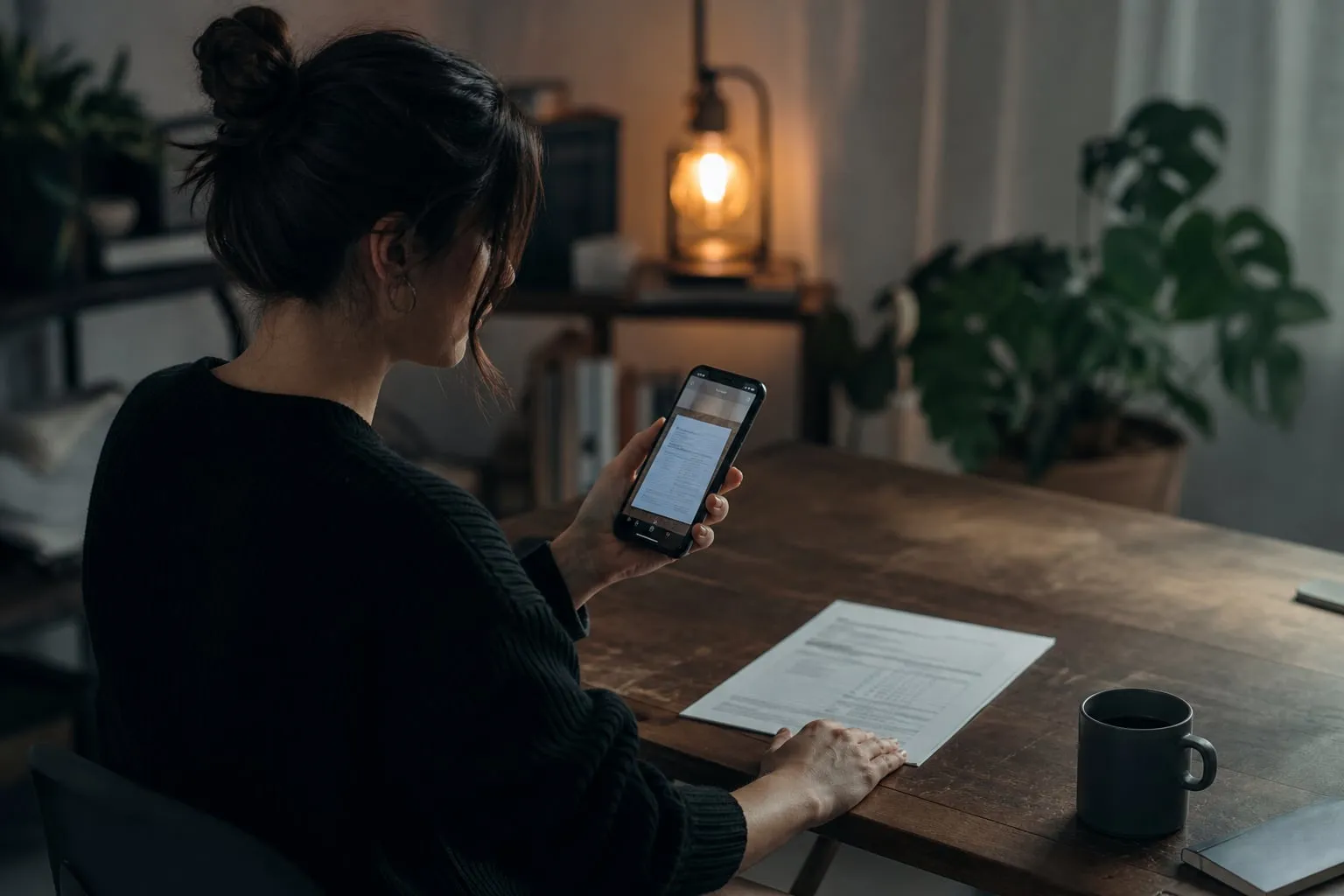
Como fotografar documentos com celular exige três ajustes que costumam ser ignorados: luz difusa, câmera paralela à folha e foco travado. Essa combinação reduz reflexos, evita bordas inclinadas e mantém letras pequenas legíveis, mesmo quando o arquivo será enviado pelo WhatsApp ou usado em um cadastro online.
O erro mais comum é apontar o celular para o documento e tocar no botão de captura sem controlar a luz. A câmera até registra a página, mas entrega brilho sobre assinaturas, sombras nas margens ou uma perspectiva que transforma um retângulo em um trapézio. O método abaixo corrige esses problemas antes da foto ser feita.
Prepare o documento e o espaço
Comece retirando o documento de plásticos, pastas transparentes e capas brilhantes. Esses materiais refletem a janela e a tela do celular, criando manchas que não saem na edição. Alise a folha sobre uma superfície firme e mantenha as quatro bordas visíveis.
Escolha uma mesa próxima a uma janela, mas não coloque o papel sob sol direto. Uma cortina branca, um lençol fino ou uma placa de isopor entre a janela e o documento espalha a luz. Essa luz difusa conserva a textura do papel sem criar um ponto branco sobre o texto.
Desligue lâmpadas de teto se elas produzirem uma mancha circular na página. A mistura de luz amarela da lâmpada com luz azulada da janela também pode alterar o branco do papel. Se precisar trabalhar à noite, use uma luminária lateral com uma folha de papel vegetal própria para iluminação entre a lâmpada e a mesa. O papel não deve encostar em uma lâmpada quente.
Para treinar o enquadramento com mais espaço ao redor, uma mesa de produção em locais como a Casa Primavera - Localcine pode ser mais prática do que uma bancada apertada. Em qualquer lugar, a superfície precisa ficar estável e sem vibração durante o disparo.
Como posicionar o celular paralelo ao documento
A câmera deve ficar paralela ao plano do papel. Quando o celular está inclinado, a borda mais próxima parece maior e as linhas do documento convergem. Esse defeito é chamado de distorção de perspectiva, e a correção automática do aplicativo nem sempre recupera os cantos cortados.
Use este procedimento:
-
Coloque o documento no centro da mesa e deixe espaço visível ao redor das quatro bordas.
-
Ative a grade da câmera nas configurações do celular. As linhas ajudam a comparar as bordas do papel com as linhas horizontais e verticais da tela.
-
Segure o telefone sobre o centro da folha, com as lentes voltadas diretamente para baixo. Não alinhe o celular pela parte externa da carcaça, porque as lentes podem ficar deslocadas em relação ao corpo do aparelho.
-
Afaste ou aproxime o celular até o documento ocupar a maior parte do quadro sem cortar nenhum canto.
-
Confira duas bordas opostas. Se as duas parecem convergir para um ponto, incline menos o telefone ou eleve o lado mais baixo.
Um tripé de mesa com suporte para celular facilita esse alinhamento, mas não é obrigatório. Duas pilhas de livros podem manter o aparelho na altura certa, desde que o botão de captura seja acionado pelo temporizador. O temporizador de dois segundos evita que o dedo empurre o celular no momento da foto.
Em uma sala com fundos e superfícies variadas, como a Galeria Ricardo Von Brusky - Localcine, procure uma mesa com acabamento fosco. Uma mesa de vidro pode duplicar o reflexo mesmo quando a luz do ambiente parece suave.
Trave o foco e a exposição antes de fotografar
O celular pode mudar foco e brilho quando você movimenta a mão ou quando o quadro inclui uma área branca grande. Isso deixa uma parte do texto nítida e outra lavada. Toque em uma linha de texto, mantenha o dedo pressionado e use o bloqueio de foco e exposição, quando o aplicativo oferecer esse recurso.
No iPhone, o bloqueio costuma aparecer como AE/AF Lock depois de manter o dedo sobre a área escolhida. Em celulares Android, o nome e o gesto variam, mas a função geralmente aparece como bloqueio de foco e exposição. Depois de travar, ajuste o controle de brilho na tela. Reduza um pouco a exposição se o fundo branco perder textura ou se a assinatura ficar cercada por uma área estourada.
O foco deve ser definido no texto, não em uma borda vazia. Letras pequenas oferecem contraste suficiente para a câmera encontrar a distância correta. Se o documento tiver carimbo, assinatura e impressão fina, faça um teste com a menor letra e amplie a imagem antes de fotografar todas as páginas.
Evite o modo retrato. O desfoque de fundo pode apagar trechos nas margens e não traz vantagem para uma folha plana. O modo automático comum, com a lente principal, costuma preservar mais detalhes do que uma lente ultrawide usada de perto.
Faça a captura sem reflexos
A posição da luz muda o resultado mais do que a quantidade de luz. Coloque a janela ou a fonte difusa a aproximadamente 45 graus em relação ao documento, em vez de deixá-la atrás do celular e alinhada com a folha. Quando a luz retorna diretamente para a lente, surge o reflexo branco que esconde palavras.
Observe a tela enquanto move o celular alguns centímetros para cada lado. Se uma mancha acompanha o movimento do telefone, ela vem da reflexão da fonte de luz. Ajuste o ângulo da luminária, cubra a janela com uma cortina ou mova o documento até a mancha desaparecer. Não use o flash do celular sobre papel brilhante, porque ele cria um ponto duro e frontal.
Documentos plastificados exigem uma mudança de posição mais cuidadosa. Em vez de iluminar a folha de frente, deixe a fonte mais lateral e incline-a para que o reflexo seja desviado para fora da lente. Pode ser necessário baixar um pouco a intensidade da luz e aumentar o tempo de exposição. Nesse caso, use apoio ou tripé para não tremer.
A mesma lógica vale para superfícies que refletem maquiagem, tecidos acetinados e objetos metálicos. A explicação sobre Como fotografar maquiagem com celular sem estourar a luz ajuda a entender por que uma fonte grande e suave é mais fácil de controlar do que uma lâmpada pequena e direta.
Quando usar zoom, lente grande-angular ou modo documento
Use a lente principal em vez de aproximar demais o celular com a lente ultrawide. A grande-angular amplia a área do quadro, mas pode curvar linhas próximas às bordas. Se o aparelho tiver duas ou três câmeras, confira qual lente está ativa antes de começar a fotografar várias páginas.
O zoom digital não cria detalhes novos. Ele apenas amplia a imagem capturada e pode deixar letras finas serrilhadas. Prefira afastar o celular, manter a lente principal e recortar depois. O documento ainda deve ocupar boa parte do quadro para que o texto não fique pequeno demais.
Aplicativos de digitalização podem detectar as bordas e transformar a foto em PDF. Use essa função apenas depois de conferir a imagem original. O recorte automático às vezes elimina carimbos próximos à margem, e filtros em preto e branco podem apagar uma assinatura clara.
Se o arquivo será lido por OCR, tecnologia que transforma texto da imagem em texto selecionável, preserve contraste e foco. Uma foto escura, inclinada ou com reflexo pode até parecer aceitável na tela, mas gerar palavras erradas no reconhecimento.
Como fotografar documentos com celular em várias páginas
Fotografe uma página por vez e mantenha a mesma orientação. Antes de avançar, confirme se o número da página, o rodapé e os cantos estão presentes. Um erro frequente é mudar a distância no meio da sequência, fazendo algumas páginas ficarem menores e mais difíceis de ler no mesmo PDF.
Use um padrão de nomes que facilite a conferência, como 01-frente, 02-verso e 03-anexo. Para documentos frente e verso, fotografe a frente e o verso na mesma posição, sem girar o celular entre as capturas. Isso reduz páginas invertidas quando o arquivo é montado.
Depois de fotografar, amplie três áreas de cada imagem:
- a menor linha de texto;
- a assinatura ou o carimbo;
- as quatro extremidades da folha.
Se uma dessas áreas estiver borrada ou cortada, refaça a captura antes de guardar o celular. Essa verificação leva menos tempo do que descobrir o problema depois de enviar o documento.
Ajustes rápidos para problemas comuns
As letras estão claras demais: reduza a exposição e afaste a fonte de luz. O papel branco não precisa aparecer como uma área sem textura.
Uma faixa brilhante cobre o texto: mude a posição da luz ou do celular. Baixar o brilho no aplicativo não elimina um reflexo que já apagou os detalhes.
As bordas estão tortas: volte ao alinhamento paralelo e use a grade. Corrigir a perspectiva na edição pode cortar informação das margens.
A imagem está tremida: apoie o celular, use o temporizador e aumente a luz difusa. Não tente resolver o desfoque com nitidez excessiva na edição.
O papel ficou amarelado: desative uma das fontes de luz ou ajuste o balanço de branco. O balanço de branco corrige a aparência das cores para que o papel pareça branco sob diferentes iluminações.
O fundo está aparecendo em excesso: aproxime o celular sem cortar as bordas. Se a câmera não conseguir focar, recupere distância e faça o recorte somente depois.
O que fazer antes de enviar o arquivo
Confira a leitura em 100% de ampliação, não apenas na miniatura da galeria. Veja se cada página está na ordem certa, se o PDF abre no celular e se o tamanho do arquivo atende ao limite do site ou do e-mail.
Para documentos com informação pessoal, evite enviar a foto original para aplicativos desconhecidos sem necessidade. Guarde uma cópia local até confirmar que o destinatário recebeu o arquivo. Se você também fotografa roupas para catálogo, a orientação sobre Como usar colete de alfaiataria feminino sem alargar mostra como linhas paralelas e distância da câmera afetam a leitura visual de uma peça.
O fluxo mais seguro é curto: luz difusa, papel plano, lente principal, celular paralelo, foco e exposição travados, captura com temporizador e revisão ampliada. Esse controle evita que uma foto aparentemente boa esconda justamente a assinatura, o carimbo ou a linha que precisava ser lida.