LUT na pós-produção: como usar Look-Up Tables passo a passo
- #câmerasprofissionais
- #CâmerasProfissionais
- #FilmagemProfissional
- #gravaçãodevídeo
- #GravaçãoDeVídeo
- #gravaçãoprofissional
- #GravaçãoProfissional
- #LocaçãoDeEspaços
- #locaçãodeespaços
- #Localcine
- #Premium
- #ProduçãoAudiovisual
- #produçãoaudiovisual
- #produçãodeeventos
- #ProduçãoDeEventos
- #produçãoprofissional
- #ProduçãoProfissional
- #tendências2025
- #Tendências2025
- #ténicasdefilmagem
- #TénicasDeFilmagem
- ferramentas de gradao cromatico
- impacto visual em filmes
- locacoes e palettes de cores
- lut para correccao de cor cinematografica
- narrativa visual com lut
- post producao audiovisual
- uso de lut na pos-producao
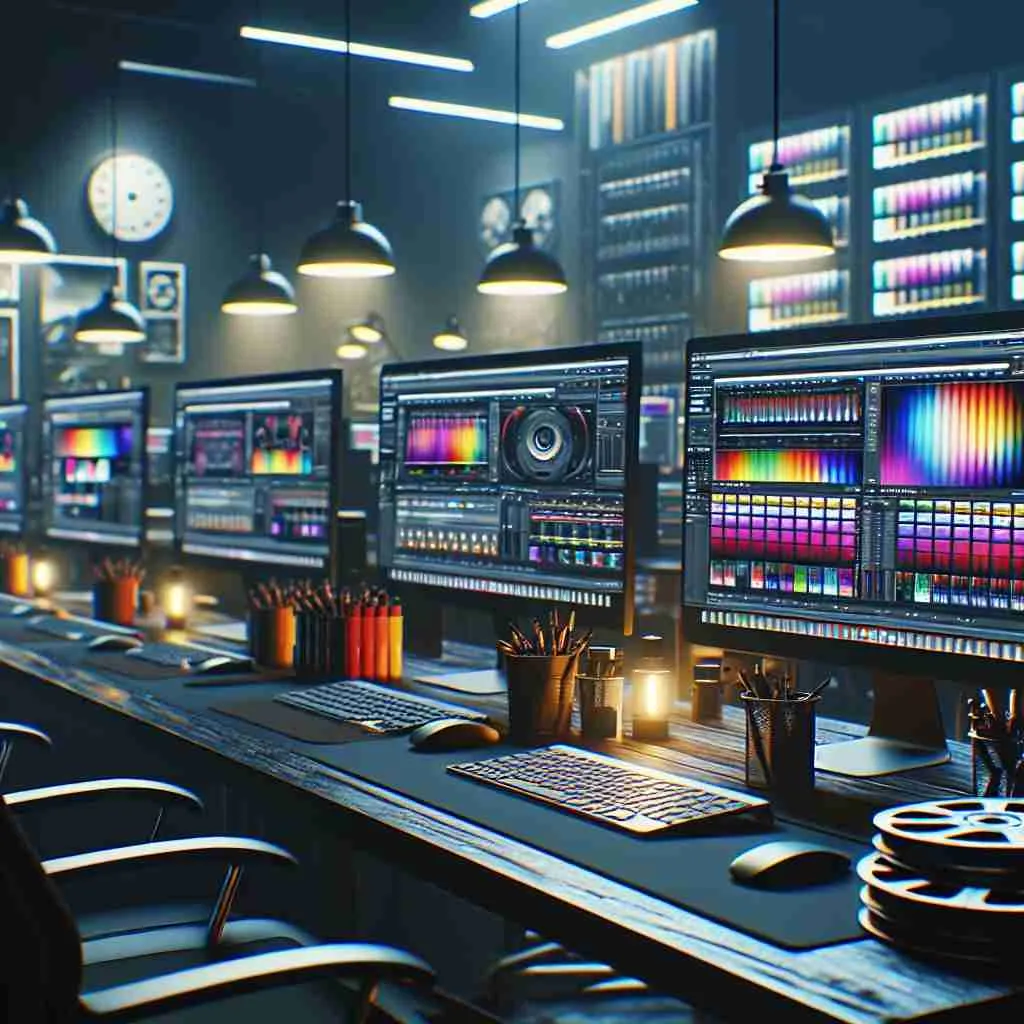
Um LUT (Look-Up Table) é um arquivo que converte valores de cor RGB de entrada em saída. Na pós-produção, você usa LUTs para aplicar correções rápidas ou iniciar uma gradação criativa; eles economizam tempo e mantêm consistência entre cenas.
Entendendo o que é LUT
Um LUT é um arquivo .cube ou .3dl que mapeia cada cor de origem para uma nova cor. LUTs 1D ajustam cada canal separadamente; LUTs 3D mapeiam combinações RGB para resultados mais complexos.
Use LUT técnico para transformar imagens log em espaço Rec.709. Use LUT criativo para um look específico como cinema quente ou teal-and-orange. LUT é ponto de partida, não passo final; corrija exposição e balanço de branco antes de aplicar.
Como usar LUT na pós-produção (passo a passo)
Primeiro normalize a exposição. Se a imagem estiver +0,7 ou -1,5 stops, o LUT vai reagir diferente.
- Correção base: ajuste exposição, contraste e balanço de branco.
- LUT técnico: converta log para Rec.709 em um node ou camada abaixo do trabalho criativo.
- LUT criativo: aplique o .cube e reduza a intensidade entre 20% e 70% conforme necessário.
- Ajustes finos: trabalhe máscaras, curvas e saturação por canal; corrija pele para +/-10% da saturação média.
- Verificação final: monitore em tela calibrada e exporte um still para revisão em dispositivos móveis.
Em DaVinci Resolve, coloque o LUT em um node abaixo dos ajustes criativos. No Premiere, aplique Lumetri e carregue o .cube em Creative > Look. No Final Cut, use Custom LUT e ajuste a intensidade.
Aplicações práticas dos LUTs
Para consistência entre câmeras diferentes numa mesma produção, aplique um LUT técnico por câmera antes do trabalho criativo. Em projetos com prazo curto, aplique o mesmo LUT em todas as cenas e ajuste curvas locais onde necessário.
Para ficção, use o LUT como ferramenta narrativa: um LUT frio pode reforçar tensão, um LUT quente pode sinalizar conforto.
Locações e como elas afetam o resultado
A cor do ambiente muda como o LUT se comporta. Superfícies com reflexos fortes ou luzes coloridas exigem correções locais antes do LUT. Em locações internas pequenas, o LUT tende a saturar tons de pele se não houver controle de luz.
Para testar LUTs em locações reais, espaços com iluminação controlada como Casa Jardim Lusitânia - Localcine permitem ensaiar configurações de luz e ver como diferentes LUTs reagem.
Para cenas íntimas em tons quentes, espaços como Apartamento Lume - Localcine demandam menos correção de pele e menos compressão de detalhe.
Dicas rápidas e erros comuns
Aplique o LUT com intensidade parcial quando a cena já tiver boa exposição; 100% costuma criar pele com aparência artificial. Verifique clipping em highlights e sombras após aplicar. Se usar LUTs baixados, confirme o perfil de câmera; LUTs feitos para S-Log3 não funcionam bem em Log-C sem ajuste.
Dois erros frequentes: usar LUTs como substituto da correção base e aplicar LUTs diferentes em cenas consecutivas sem equalizar exposição. Para controle repetível, salve presets de nodes ou ajustes do Lumetri com as mesmas configurações de entrada.
O fluxo que funciona: correção base, LUT técnico, LUT criativo, ajustes locais e verificação em monitor calibrado. Esse processo reduz retrabalhos e facilita entregar o look desejado em prazos curtos.