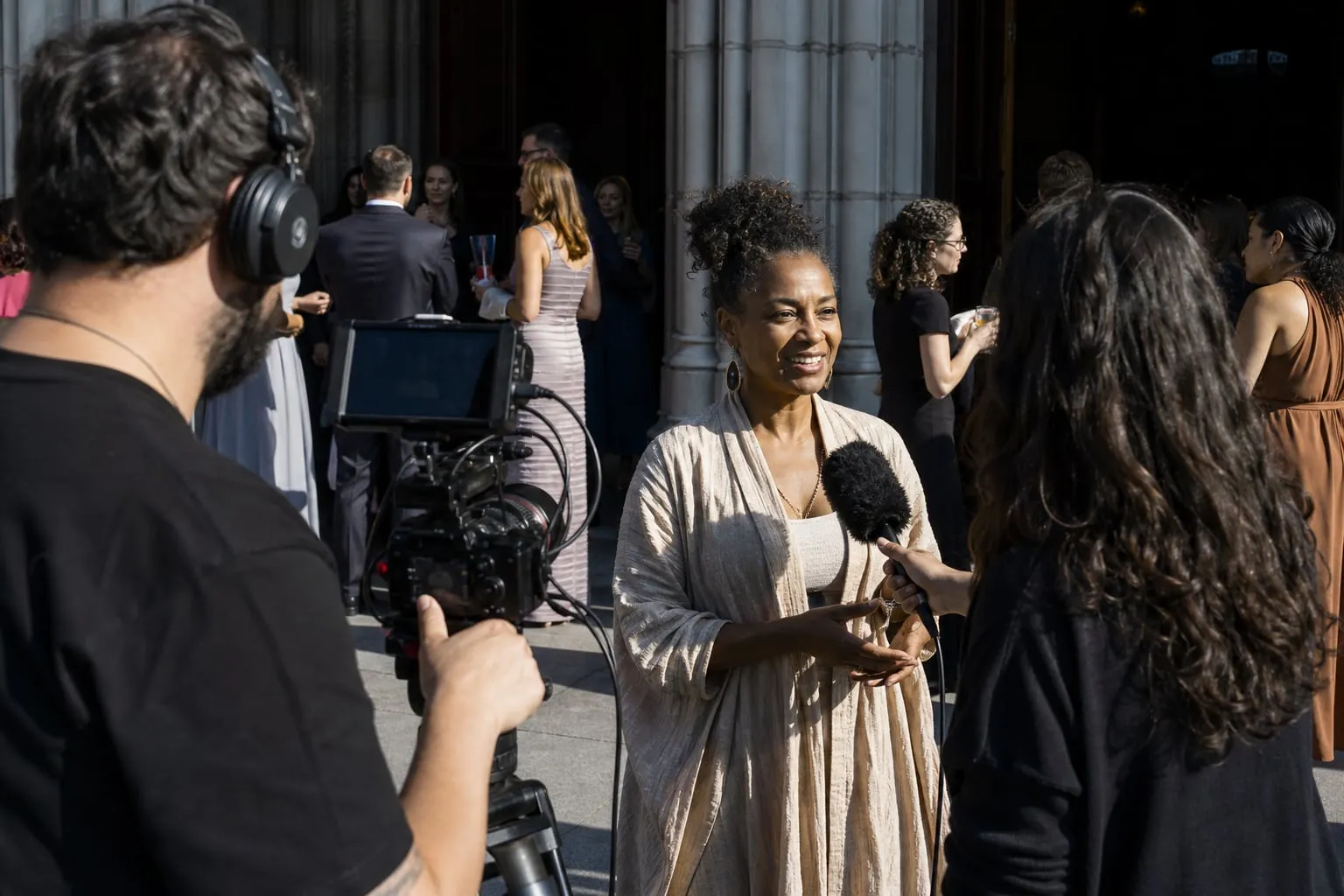
Como gravar vídeo vertical com celular sem cortar o quadro
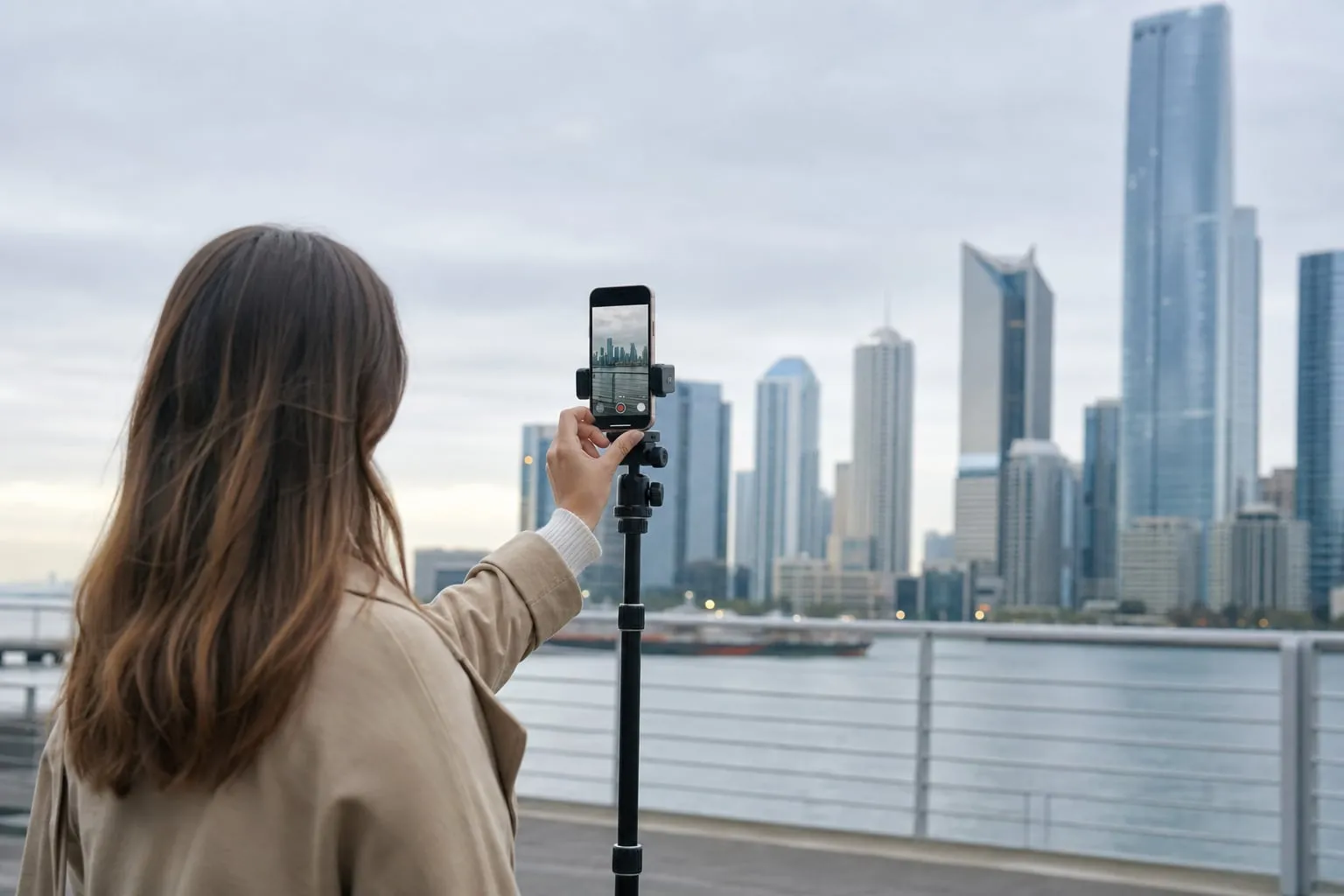
Como gravar vídeo vertical com celular exige mais do que virar o aparelho para o lado certo. Grave em 9:16, com resolução de 1080 × 1920 pixels, e mantenha rostos, produtos e textos dentro de uma área central que sobreviva aos cortes e aos botões do Instagram Reels, TikTok e YouTube Shorts. A composição precisa prever a edição e a interface de cada plataforma antes de você apertar o botão de gravar.
Por que a zona segura muda o enquadramento vertical?
A zona segura é a parte do quadro em que o conteúdo continua visível depois que a plataforma coloca legendas, nome do perfil, botões e descrições sobre o vídeo. Ela também protege a imagem contra cortes em prévias, anúncios e adaptações para outros formatos.
O arquivo 9:16 ocupa a tela inteira do celular, mas a área útil varia conforme a plataforma e o tipo de publicação. No Reels, por exemplo, os controles ficam na lateral direita e a legenda pode subir a partir da parte inferior. No TikTok, nome, descrição e botões também disputam espaço com a imagem. No Shorts, os elementos da interface mudam conforme o aplicativo, o dispositivo e a versão instalada.
Por isso, trate as bordas como área de risco. Deixe rostos e informações essenciais no centro, sem encostar no topo, no rodapé ou na lateral direita. As medidas exatas da interface mudam, então faça um teste dentro de cada aplicativo antes de fechar um padrão de produção.
Uma referência prática para o quadro 9:16
Em um vídeo de 1080 × 1920 pixels, use esta divisão como ponto de partida:
- Área central: mantenha olhos, mãos que demonstram um produto e textos principais aqui.
- Margem superior: reserve cerca de 150 a 200 pixels para evitar cortes e sobreposição do nome do perfil.
- Margem inferior: reserve cerca de 250 a 350 pixels para legendas, descrição e botões.
- Lateral direita: deixe aproximadamente 120 a 180 pixels sem informação indispensável.
Esses números são margens de trabalho, não regras fixas das plataformas. Uma legenda automática pode ocupar mais espaço quando gera duas ou três linhas. Antes de publicar, assista ao arquivo no próprio Reels, TikTok e Shorts e veja onde a interface cobre a imagem.

Como montar uma composição que funcione nos três aplicativos?
O primeiro passo é definir o elemento que precisa sobreviver ao recorte. Em uma receita, pode ser o rosto da pessoa e a panela. Em um vídeo de produto, pode ser o objeto junto com o preço. Em uma entrevista, pode ser o rosto do entrevistado e a identificação do nome.
Coloque esse conjunto dentro de um retângulo central com proporção aproximada de 4:5. Esse espaço corresponde a uma área de 1080 × 1350 pixels quando extraída do quadro vertical e ajuda a preservar o conteúdo em prévias e cortes mais fechados. Ainda haverá uma faixa acima e abaixo para o vídeo respirar, mas nenhum dado essencial deve depender delas.
Use a grade de composição do celular para conferir essa posição. No iPhone, ative Grade em Ajustes da Câmera. Em aparelhos Android, o nome costuma aparecer como Linhas de grade ou Grade, dentro das configurações da câmera. A grade ajuda a alinhar o rosto, mas não mostra as áreas cobertas pela interface. Para isso, crie também uma sobreposição de segurança na edição.
Onde posicionar pessoas e produtos
Para uma pessoa falando, deixe os olhos entre 35% e 45% da altura do quadro. Esse ponto evita que a cabeça fique espremida no topo e abre espaço para legendas na parte inferior. Se o apresentador gesticula, enquadre do peito para cima e deixe uma pequena folga nas laterais para os movimentos das mãos.
Produtos pedem espaço para a ação. Ao mostrar uma garrafa, um livro ou uma peça de roupa, não encoste o objeto na borda inferior só porque o plano parece mais cheio. A interface pode esconder justamente a parte que diferencia o produto, como o rótulo, o preço ou o acabamento.
Deixe o lado para onde a pessoa olha livre. Esse espaço de respiro orienta a leitura do plano e oferece uma área melhor para inserir uma chamada curta. Evite colocar texto sobre o rosto, mesmo que ele esteja tecnicamente dentro da zona central.

Como gravar textos sem perder palavras na edição?
Texto gravado na cena e texto adicionado depois precisam de tratamentos diferentes. Uma placa, embalagem ou cartaz deve permanecer longe das bordas durante toda a tomada. Já uma legenda criada na edição pode ser reposicionada, mas você precisa reservar espaço para ela desde a gravação.
Mantenha títulos curtos entre 35% e 65% da largura do quadro. Essa faixa deixa uma margem lateral para interfaces e permite aumentar a fonte sem cobrir o rosto. Evite informações essenciais no terço inferior, sobretudo abaixo de 75% da altura do vídeo.
Faça um teste com palavras longas antes de gravar a sequência completa. “Disponibilidade”, “desenvolvimento” e nomes próprios compridos quebram linhas de modo diferente em cada fonte. Uma frase que ocupa duas linhas no CapCut pode ocupar três no editor nativo do Instagram, elevando o bloco de legenda até o rosto.
Se o vídeo será usado por uma empresa ou documentário, grave uma versão limpa, sem textos incorporados. Depois, mantenha o arquivo de projeto com camadas separadas para título, identificação e legenda. Isso reduz o retrabalho quando você precisar trocar o idioma, o preço ou a chamada de uma campanha.
Qual configuração usar no celular?
Escolha a câmera traseira quando outra pessoa puder monitorar o enquadramento. Ela costuma oferecer melhor qualidade em muitos celulares, mas você perde a visualização direta do rosto. Quando precisar gravar sozinho, use a câmera frontal apenas depois de conferir a resolução disponível e limpar a lente.
Use estas configurações como base:
- Formato: 9:16, com 1080 × 1920 pixels como resolução mínima prática para redes sociais.
- Taxa de quadros: 30 fps para fala, demonstrações e planos gerais; 60 fps para movimentos que você pretende desacelerar.
- Exposição: toque no rosto ou no produto e trave foco e exposição, quando o celular oferecer essa opção.
- Lente: use a câmera principal em vez do zoom digital; aproxime o celular fisicamente para manter detalhes.
- Estabilização: ative-a ao caminhar, mas teste antes, porque alguns modos cortam as bordas do quadro.
A taxa de 60 fps não corrige uma gravação tremida nem uma luz ruim. Ela também gera arquivos maiores e pode exigir mais luz. Em ambientes internos, 30 fps costuma ser uma escolha mais segura quando o celular começa a elevar o ruído da imagem.
Trave a exposição depois de enquadrar. Se você deixa o celular no modo automático, uma camisa branca, uma janela ou uma parede escura pode fazer o brilho variar durante a fala. Esse ajuste costuma ser esquecido quando a pessoa começa a gravar logo após abrir a câmera.
Como montar um cenário vertical para reaproveitar o vídeo?
A distância entre câmera e fundo define quanto espaço você terá para textos e movimentos. Em uma sala pequena, afaste o apresentador da parede e coloque o celular a cerca de um braço e meio ou dois braços de distância, ajustando conforme a lente. Isso reduz sombras duras no fundo e evita que o enquadramento fique apertado.
Para uma produção em locação, caminhe pelo espaço com o celular já na vertical. Confira se o plano tem uma área limpa para títulos, se tomadas e luminárias não cortam a cabeça e se o fundo não cria linhas saindo do rosto. Em uma casa com janelas, grave alguns segundos com a pessoa no lugar para verificar se a luz muda quando o celular bloqueia a exposição.
Uma locação como a Casa Primavera - Localcine pode funcionar bem para planos com pessoa e produto, desde que você escolha antes a parede ou janela que ficará no quadro. Já uma galeria como a Galeria Ricardo Von Brusky - Localcine pede atenção às obras nas laterais: um corte de poucos pixels pode retirar uma peça inteira da composição.
Use um tripé com suporte vertical quando o vídeo tiver apresentação, entrevista ou demonstração parada. Se usar um suporte de mesa, confirme que ele não aparece na parte inferior quando você abre espaço para as legendas. Em planos com movimento, segure o celular com as duas mãos, mantenha os cotovelos próximos ao corpo e deixe um segundo extra antes e depois da ação para a edição.

Como criar uma sobreposição de zona segura na edição?
A sobreposição transforma uma recomendação abstrata em um limite visível. No CapCut, Premiere Pro ou DaVinci Resolve, crie um retângulo sem preenchimento sobre o vídeo, marque as margens superior, inferior e lateral e deixe essa camada desligada na exportação.
O fluxo pode ser este:
- Crie uma sequência vertical em 1080 × 1920 pixels.
- Insira um retângulo central de referência, com cerca de 1080 × 1350 pixels, alinhado ao centro.
- Marque uma faixa inferior de aproximadamente 300 pixels e uma faixa direita de aproximadamente 150 pixels como áreas de atenção.
- Posicione rosto, produto e textos dentro do espaço central.
- Exporte um arquivo de teste e publique-o como rascunho em cada plataforma.
- Ajuste a posição das legendas depois de conferir a visualização real no celular.
Não exporte a sobreposição junto com o vídeo. O erro acontece com frequência quando a camada-guia fica ativada durante a exportação ou quando o editor salva uma predefinição com todos os elementos visíveis.
Se você grava em um espaço cultural, a luz do ambiente também muda a leitura das bordas e dos textos. O guia Correção de cor para vídeo em espaços culturais reais ajuda a planejar esse cuidado quando há paredes coloridas, refletores e iluminação mista.
Quando vale gravar uma tomada separada?
Uma tomada vertical planejada é melhor do que cortar um plano horizontal que já nasceu apertado. Grave separado quando o vídeo tiver entrevista, demonstração de produto, texto na cena ou movimento que dependa das laterais.
O arquivo horizontal ainda pode ser útil para YouTube tradicional, site e apresentação. Nesse caso, grave a ação dentro de uma área central mais estreita e faça uma segunda tomada vertical para as redes. Você perde tempo de gravação, mas ganha controle sobre o rosto, a direção do olhar e os textos.
Não tente resolver tudo com um enquadramento distante. A pessoa pode caber em vários formatos, mas o rosto ficará pequeno no celular e o produto perderá detalhe. A melhor escolha depende do destino principal e do que precisa ser lido sem zoom.

Para documentários e vídeos de divulgação, organize também os arquivos de apoio. Nomeie as tomadas com o formato e o conteúdo, como entrevista_maria_vertical_01 e produto_caderno_detalhe_9x16. Esse cuidado facilita a montagem de materiais como um Kit de imprensa para documentário: guia para festivais, em que diferentes versões do mesmo projeto precisam circular sem perder informações.
Checklist antes de publicar o vídeo vertical
Use esta conferência antes de entregar o arquivo:
- O vídeo está em 9:16 e foi exportado na orientação vertical?
- O rosto está longe do topo, da parte inferior e da lateral direita?
- O produto inteiro aparece mesmo quando a interface cobre as bordas?
- O texto pode ser lido sem ficar atrás de legenda, nome de usuário ou botão?
- O foco e a exposição permanecem estáveis durante a tomada?
- A câmera gravou alguns segundos antes e depois da ação?
- O arquivo foi testado no Reels, TikTok e Shorts em um celular?
Como gravar vídeo vertical com celular passa a ser uma decisão de enquadramento, edição e distribuição. Quando você define a zona segura antes da filmagem, o mesmo material pode chegar às três plataformas com rostos inteiros, produtos legíveis e textos no lugar certo.