Como calibrar monitor para fotos sem errar nas sombras
Como calibrar monitor para fotos sem errar nas sombras
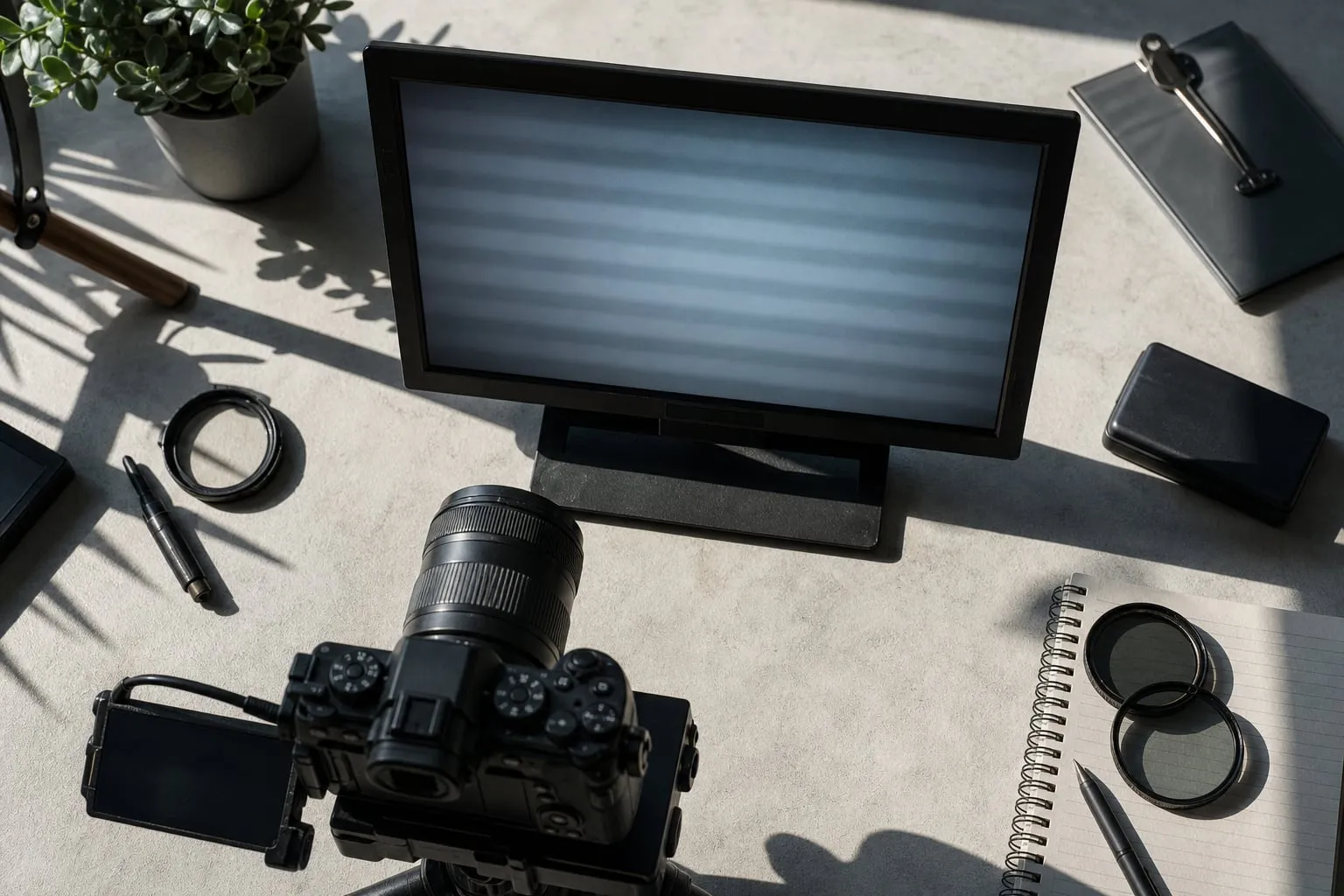
Como calibrar monitor para fotos exige mais do que aumentar o brilho até a imagem parecer bonita. O ajuste correto combina brilho, contraste, temperatura de cor e, para maior precisão, um perfil ICC criado por colorímetro. Com imagens de teste, você consegue evitar sombras fechadas, áreas brancas estouradas e tons que mudam entre a edição, a publicação e a impressão.
O objetivo não é deixar a tela mais vibrante. É fazer com que ela mostre uma referência previsível, adequada à luz do ambiente e ao destino da imagem.
Antes de calibrar: prepare a sala e o monitor
A luz ao redor da tela interfere na percepção do contraste. Uma sala escura faz o monitor parecer brilhante demais, enquanto uma janela recebendo sol direto reduz a percepção das sombras. Trabalhe com luz ambiente estável e evite lâmpadas coloridas atrás ou ao lado da tela.
Faça esta preparação antes de abrir qualquer imagem de teste:
- Ligue o monitor por pelo menos 30 minutos.
- Desative brilho automático, HDR, Night Shift, True Tone, luz noturna e modos como “Vívido” ou “Jogo”.
- Restaure o perfil de imagem padrão do monitor.
- Limpe a tela com um pano de microfibra seco ou levemente umedecido, sem aplicar produto diretamente no painel.
- Posicione a tela de frente para você, sem reflexos de janela ou luminária.
O brilho da tela também deve acompanhar o uso. Para editar fotos destinadas à internet, um ponto de partida entre 100 e 140 cd/m² costuma funcionar em um ambiente controlado. Para preparar arquivos para impressão, muitos fotógrafos preferem algo perto de 80 a 120 cd/m², porque uma tela muito clara esconde o fato de que a cópia impressa ficará escura.
Esses números são referências, não uma regra universal. Um monitor sem sensor não mostra cd/m² com precisão. Nesse caso, use as imagens de teste e compare a tela com uma folha branca sob a luz em que a foto será avaliada.
Como calibrar monitor para fotos com imagens de teste
A calibração manual melhora bastante uma tela comum, mas não substitui um colorímetro. Use uma sequência fixa para não compensar um erro com outro.
1. Ajuste o brilho com uma escala de cinza
Abra uma imagem de teste com blocos numerados do preto ao branco, incluindo detalhes próximos de 0% e 100%. Sites como Lagom e EIZO Monitor Test oferecem padrões de brilho, contraste, gradiente e cores que podem ser usados para essa verificação.
Reduza o brilho até que o bloco mais escuro ainda seja distinguível do preto absoluto. Depois, aumente pouco a pouco. O primeiro bloco visível deve aparecer sem deixar o preto geral da tela acinzentado.
Confira também os tons claros. Os dois ou três blocos mais próximos do branco precisam continuar separados. Se eles virarem uma área branca única, a tela está estourando altas luzes e você terá dificuldade para editar nuvens, tecidos claros e reflexos metálicos.
O ajuste de brilho acontece no controle de luminância do monitor. Não altere a exposição da foto para corrigir uma tela clara demais.
2. Use o padrão de contraste sem esmagar detalhes
O controle de contraste muda a distância entre os tons claros e escuros. Em muitos monitores, o valor padrão é o melhor ponto de partida. Aumentar o contraste até a imagem parecer “mais forte” pode eliminar textura em uma camisa branca e criar áreas pretas sem informação.
Abra um padrão com barras próximas do preto e do branco. Ajuste o contraste até que as barras continuem separadas nas duas pontas. Se a última sequência clara se fundir ou se vários blocos escuros parecerem iguais, volte um passo.
Faça uma segunda conferência em uma fotografia real. Procure cabelo escuro, dobras de roupa preta e regiões de pele na sombra. A imagem precisa manter textura sem parecer lavada.
Esse teste é especialmente útil para retratos feitos em luz de janela. Ao comparar a edição com referências de produção, o guia Como tirar retrato profissional com celular e luz de janela ajuda a lembrar que a direção da luz já define parte do contraste capturado. O monitor não deve inventar detalhes que o arquivo não tem, nem esconder os que existem.
3. Corrija a temperatura de cor
Temperatura de cor é o equilíbrio entre tons quentes e frios da tela. O valor de 6500 K, chamado D65, é um ponto comum para fotografia digital e conteúdo em sRGB. Em um ambiente muito quente, 5500 K pode parecer mais natural. Em edição voltada à impressão, a luz de avaliação deve guiar a decisão, porque papel branco muda de aparência conforme a iluminação.
Comece em 6500 K e abra uma imagem com fundo cinza neutro, além de áreas brancas e tons de pele. O cinza não deve puxar para azul, amarelo, verde ou magenta. Compare também uma folha branca próxima à tela, sem colocá-la sob luz azulada ou amarelada.
Não use uma foto colorida para julgar a temperatura. Uma imagem com balanço de branco errado pode levar você a corrigir o monitor na direção oposta. O padrão cinza é mais confiável para esse ajuste.
Se o monitor não permite escolher a temperatura, selecione o modo sRGB ou o perfil mais neutro. Desative filtros que mudam a cor durante a noite, pois eles alteram a leitura do balanço de branco.
O que uma calibração com colorímetro acrescenta?
Um colorímetro mede a luz emitida pelo monitor e cria um perfil ICC, que descreve como aquela tela reproduz cores. O software usa essa informação para corrigir a resposta do monitor e permitir que programas compatíveis exibam a imagem com mais consistência.
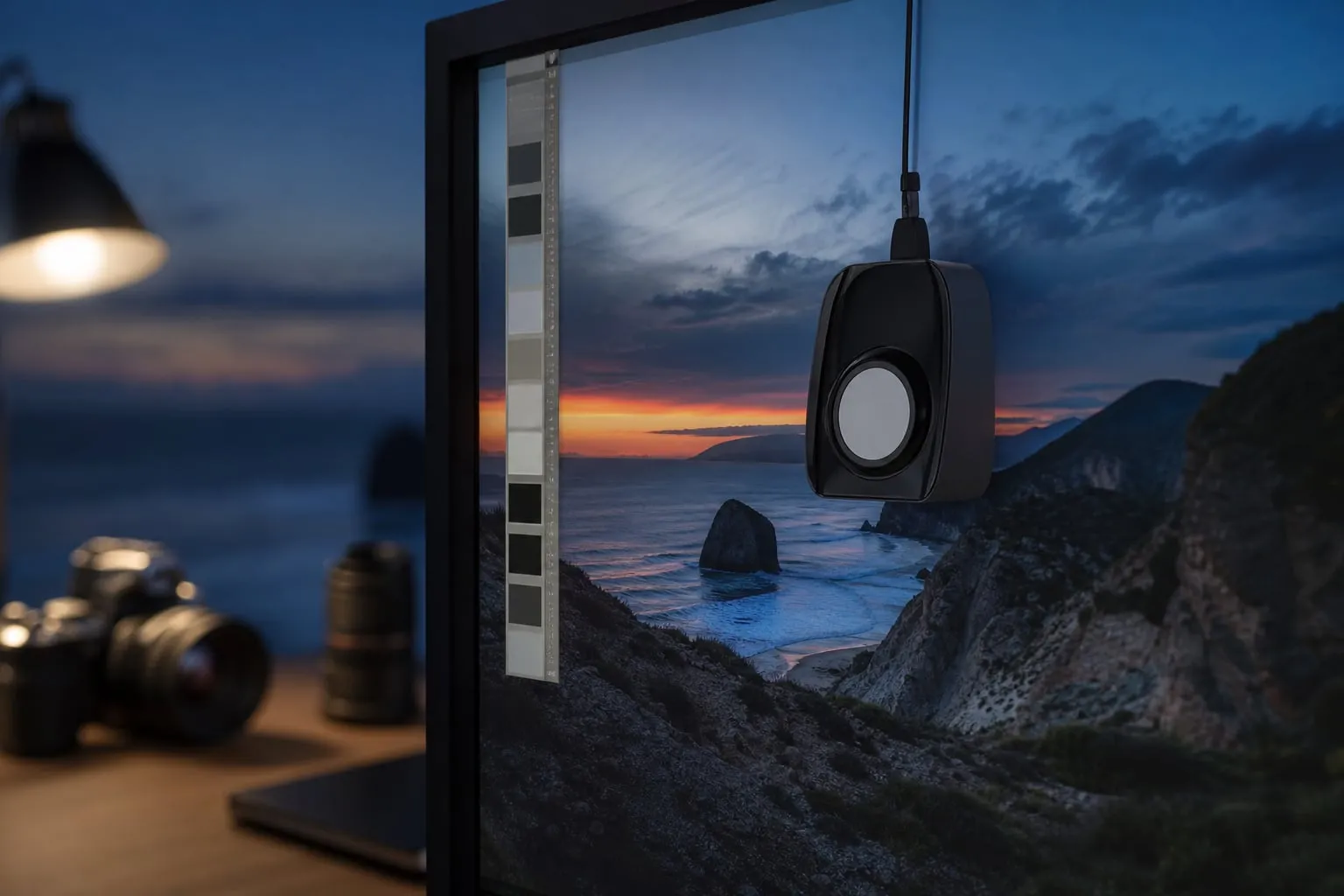
Modelos como Calibrite ColorChecker Display Pro e Datacolor Spyder X são exemplos de colorímetros voltados a esse trabalho. O procedimento costuma pedir que você:
- Escolha o alvo de branco, como D65.
- Defina a luminância desejada, como 120 cd/m².
- Pendure o sensor no centro da tela, com a superfície encostada no painel.
- Aguarde as medições de patches coloridos.
- Salve o perfil ICC e deixe o programa de calibração carregá-lo no sistema.
O detalhe que costuma passar despercebido é o carregamento do perfil depois de reiniciar o computador. Em alguns sistemas, o perfil fica salvo, mas a correção da placa de vídeo não é aplicada. Verifique o ícone do software de calibração e confirme o perfil ativo nas configurações de gerenciamento de cores.
Calibre novamente quando mudar o monitor de lugar, alterar a iluminação da sala ou perceber uma mudança visível no branco. Para uso frequente, uma verificação mensal é um intervalo razoável. Quem trabalha com cor todos os dias pode reduzir esse intervalo.
Como conferir sombras, pele e gradientes após o ajuste
A imagem de teste mostra defeitos técnicos, mas uma fotografia real revela como eles afetam a edição. Use arquivos RAW com áreas difíceis, como retratos contra uma janela, tecido preto e parede branca iluminada.
Confira quatro pontos:
- Sombras: amplie para 100% e procure textura no cabelo, na roupa e no fundo escuro.
- Altas luzes: verifique se nuvens, pele clara e superfícies brancas mantêm variações.
- Gradientes: observe céus e fundos lisos para identificar faixas ou banding.
- Pele: compare rosto, pescoço e mãos. Uma dominante verde ou magenta aparece rápido em áreas neutras da pele.
Evite editar com a imagem ampliada demais. Para julgar luminosidade e cor, veja a foto em um tamanho que permita enxergar a composição inteira. Use 100% para encontrar ruído, halos e falhas de foco, não para decidir sozinho se o brilho geral está correto.
Fotografe uma carta cinza ou uma ColorChecker no início da sessão quando a precisão for importante. No Lightroom, Capture One ou Photoshop, use a referência para corrigir o balanço de branco antes de ajustar saturação e contraste. Isso reduz a chance de compensar uma luz amarela com excesso de azul na edição.
Como evitar diferenças entre tela, site e impressão
A calibração resolve apenas uma parte do problema. O arquivo também precisa estar no espaço de cor adequado ao destino.
| Destino | Configuração prática | Erro comum |
|---|---|---|
| Site e redes sociais | Converter para sRGB e exportar com o perfil incorporado | Enviar Adobe RGB e ver cores menos saturadas em aplicativos sem boa gestão de cor |
| Laboratório fotográfico | Conferir o perfil e as instruções do laboratório | Ativar correção automática do laboratório e alterar a exposição duas vezes |
| Impressora doméstica | Usar o perfil ICC da impressora e do papel, quando disponível | Fazer o monitor parecer mais claro que a cópia impressa |
| Arquivo para gráfica | Confirmar espaço de cor, resolução e perfil aceito | Converter no último minuto sem revisar tons fora da gama |
Para uma simulação de impressão, use a prova de cores, ou soft proofing, no Photoshop, Lightroom ou Capture One. Esse recurso simula na tela as limitações de uma combinação específica de tinta e papel. Você precisa do perfil ICC correto do laboratório ou do fabricante do papel para que a simulação tenha utilidade.
No Photoshop, ative a visualização de prova e a simulação de cor do papel. Depois, procure tons que perderam saturação ou ficaram mais escuros. Faça ajustes em uma cópia virtual do arquivo, porque a versão para impressão pode exigir tratamento diferente da versão para a web.
Peça uma prova física quando o trabalho envolver pele, produto ou grandes áreas de cor. Uma foto impressa em papel fosco absorve luz e costuma parecer menos contrastada que na tela. Papel brilhante preserva mais contraste, mas reflete luminárias e janelas. A luz usada para avaliar a prova precisa permanecer constante.
Um fluxo rápido para o dia a dia
Se você precisa revisar muitas fotos, repita esta ordem antes de começar:
- Desative filtros automáticos e deixe o monitor aquecer.
- Ajuste o brilho pela escala de cinza.
- Confira contraste e detalhes nas duas extremidades da escala.
- Verifique o cinza neutro e a temperatura de cor.
- Abra uma foto real com sombras, pele e áreas brancas.
- Confirme o perfil ICC ativo.
- Exporte uma cópia sRGB para a web ou aplique a prova de cores para impressão.
Em uma produção de retratos, faça essa checagem antes de selecionar as imagens finais. Uma edição feita em uma tela azulada pode levar a pele alaranjada; uma tela clara demais pode fazer você aumentar a exposição até a impressão perder detalhes.
O mesmo cuidado vale para fotos de moda feitas em espaços diferentes. Se uma sessão acontecer na Casa Primavera - Localcine e outra na Galeria Ricardo Von Brusky - Localcine, salve as referências de iluminação e revise o balanço de branco de cada conjunto. A troca de ambiente muda a luz capturada, mesmo quando o monitor permanece igual. Para decisões de figurino, vale consultar também Como usar camisa de renda no trabalho sem perder a leveza, especialmente quando a textura clara da peça precisa sobreviver à edição e à impressão.
Quando trocar o monitor em vez de recalibrar
A calibração não recupera informação que o painel não consegue mostrar. Se o monitor muda de cor quando você altera o ângulo de visão, tem manchas visíveis, banding forte em gradientes ou não oferece um modo sRGB confiável, o problema pode estar no próprio painel.
Um monitor IPS voltado à fotografia costuma oferecer ângulos de visão mais estáveis que telas TN, embora o modelo específico e a uniformidade ainda façam diferença. Monitores com cobertura próxima de 100% do sRGB atendem bem a imagens para a web. Trabalhos para impressão ou cinema podem exigir maior cobertura de Adobe RGB ou DCI-P3, desde que o programa e o fluxo de cores estejam preparados para isso.
Você não precisa comprar o monitor mais caro para começar. Precisa saber o destino das imagens, controlar a luz da sala e repetir o mesmo processo de verificação. Com brilho medido, branco neutro, sombras visíveis e um perfil de cor ativo, a foto publicada ou impressa fica muito mais próxima da decisão tomada na edição.