Como filmar monitor sem flicker: ajuste fino na câmera
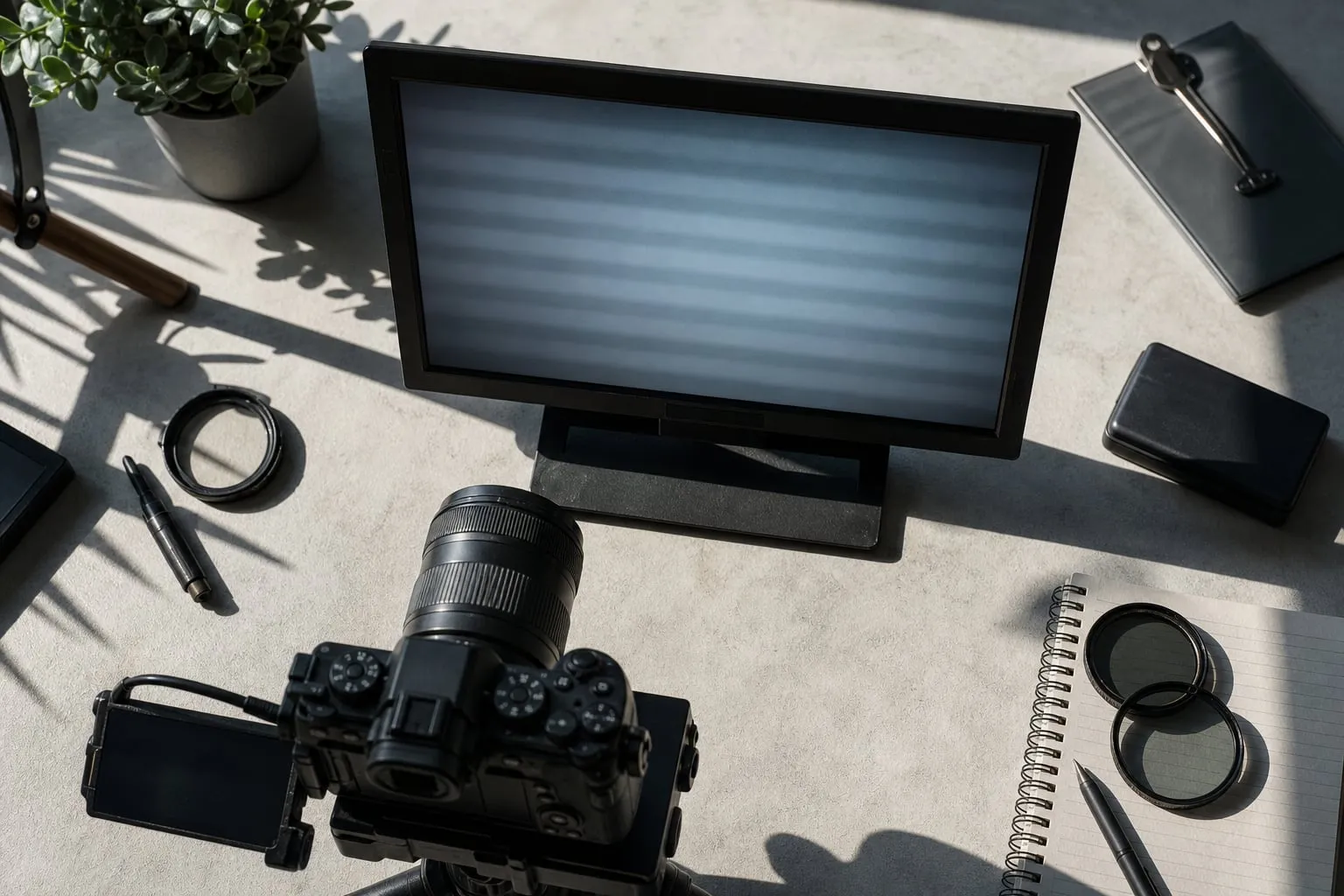
Para saber como filmar monitor sem flicker, alinhe a frequência da tela, a taxa de quadros e a velocidade do obturador. Em uma tela de 60 Hz, o ponto de partida mais seguro costuma ser 30 fps com obturador em 1/60 s; em uma tela de 50 Hz, use 25 fps e 1/50 s.
Essa combinação reduz faixas horizontais e cintilação durante a gravação, sem depender de correção na edição. O ajuste exato muda quando o monitor usa PWM, taxa variável ou uma frequência diferente da informada no menu.
Por que o monitor pisca na câmera?
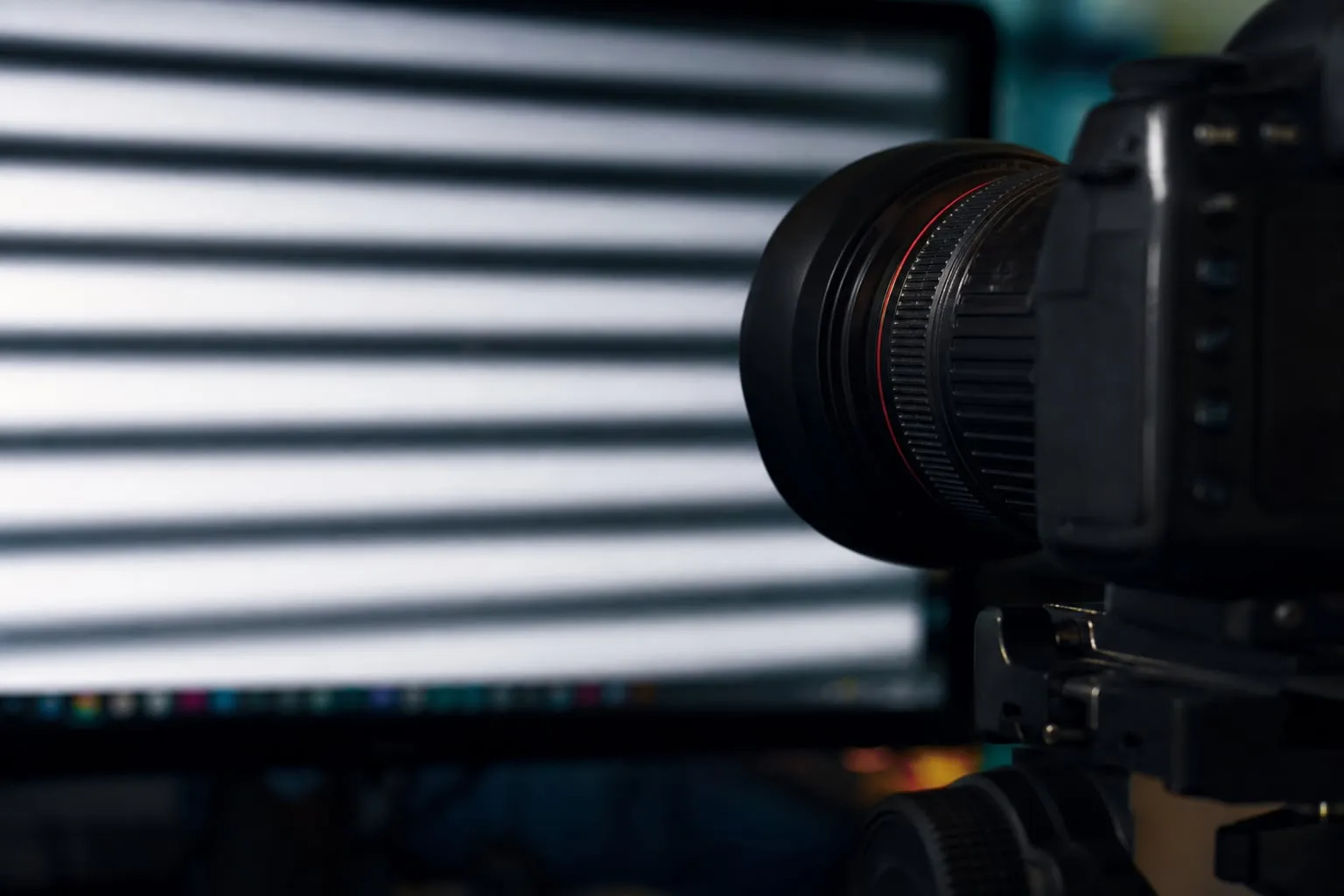
A câmera não registra a imagem inteira de uma vez. O sensor CMOS lê as linhas de cima para baixo, em um processo chamado rolling shutter. Se o brilho do monitor varia enquanto essas linhas são capturadas, aparecem faixas escuras, áreas com brilho desigual ou uma pulsação visível entre os quadros.
A tela também atualiza a imagem em ciclos. Um monitor configurado em 60 Hz redesenha a imagem 60 vezes por segundo, enquanto uma câmera em 24, 25, 30 ou 60 fps captura em outro ritmo. Quando esses ciclos não se encaixam, surge o flicker, também chamado de cintilação.
O problema pode vir de três fontes diferentes:
- Frequência de atualização: 50, 60, 75, 120 Hz ou outro valor selecionado no sistema.
- PWM: variação rápida da intensidade dos LEDs usada para controlar o brilho, comum em alguns monitores, notebooks e telas OLED.
- Leitura do sensor: o rolling shutter pode transformar uma oscilação rápida em faixas inclinadas ou horizontais.
A frequência exibida pelo monitor não revela sempre o comportamento do PWM. Por isso, 60 Hz pode resolver uma tela e falhar em outra.
Como combinar Hz, fps e obturador
Use esta tabela como ponto de partida. Ela funciona melhor quando a tela mantém a frequência fixa e o brilho não depende de uma modulação agressiva.
| Frequência do monitor | Taxa de quadros | Obturador inicial |
|---|---|---|
| 50 Hz | 25 fps | 1/50 s |
| 50 Hz | 50 fps | 1/50 ou 1/100 s |
| 60 Hz | 30 fps | 1/60 s |
| 60 Hz | 60 fps | 1/60 ou 1/120 s |
| 120 Hz | 30 fps | 1/60 ou 1/120 s |
| 120 Hz | 60 fps | 1/120 s |
A lógica é manter uma relação inteira entre o tempo de exposição e os ciclos da tela. Em 30 fps, 1/60 s expõe cada quadro por um ciclo de uma tela a 60 Hz. Em 60 fps, 1/120 s registra meio ciclo, mas a sequência de quadros mantém uma relação estável com a atualização.
Na prática, comece com a regra da rede elétrica do local. No Brasil, a rede é de 60 Hz, mas isso não obriga todo monitor a operar em 60 Hz. Um monitor ligado a um computador pode estar em 75, 100, 120 ou 144 Hz.
O ajuste de 1/60 s em 30 fps também preserva um desfoque de movimento próximo de 180 graus. Se você escolher 1/120 s para a mesma taxa de 30 fps, a imagem fica mais nítida em movimento, mas com aparência mais seca e menos natural. A solução contra o flicker pode mudar a sensação de movimento.
O procedimento que evita retrabalho na edição
O teste precisa ser feito com o mesmo conteúdo, brilho e frequência que serão usados na gravação final. Alterar o monitor depois do teste pode trazer a faixa de volta.
- Abra uma página branca ou um quadro com áreas claras e escuras. Uma tela quase toda preta esconde variações que aparecem em tons médios.
- Desative a taxa de atualização variável, como FreeSync, G-Sync ou Adaptive-Sync. Ela pode mudar a frequência conforme o conteúdo se move.
- Selecione manualmente 50, 60 ou 120 Hz no sistema operacional. Não deixe a opção em “automático”.
- Na câmera, desligue exposição automática, obturador automático e ISO automático. Esses recursos podem alterar a imagem entre os quadros.
- Escolha a taxa de quadros final. Para um projeto em 30 fps, grave em 30 fps desde o teste; 29,97 fps pode exigir outro ajuste em alguns fluxos.
- Faça uma tomada curta em 1/60, 1/120, 1/50 e 1/100 s, conforme a faixa de opções da câmera.
- Reproduza os clipes em velocidade normal e em câmera lenta. Algumas oscilações só aparecem quando vários segundos são vistos em sequência.
O passo que costuma ser esquecido é travar o refresh rate antes de conectar a câmera. Em notebooks, o sistema pode voltar para 60 Hz ao trocar de fonte, ativar a bateria ou conectar um cabo HDMI diferente.
Se você grava com uma Sony a7 IV, uma Canon EOS R6 Mark II ou outra câmera híbrida, procure o ajuste de obturador em frações de segundo e não apenas o modo “ângulo do obturador”. O modo angular ajuda a manter a relação com o fps, mas não escolhe sozinho a frequência correta da tela.
Como encontrar o ajuste quando 1/50 e 1/60 falham
Quando os valores básicos não resolvem, varie o obturador em passos pequenos. Muitas câmeras permitem selecionar 1/55, 1/57, 1/62 ou 1/65 s. Esses valores podem deslocar a faixa para fora da área capturada ou reduzir sua intensidade.
Faça cada mudança olhando o monitor da câmera, de preferência com zebras, histograma e ampliação de foco desligada apenas se esses recursos atrapalharem a visualização. Grave cinco segundos por ajuste. Uma mudança que parece boa em um único quadro pode produzir pulsação ao longo da tomada.
A compensação tem um custo claro:
- Obturador mais lento: reduz a cintilação, mas acrescenta desfoque em mãos, cursor e movimentos na tela.
- Obturador mais rápido: pode congelar melhor a interface, mas aumenta a chance de faixas e deixa o movimento mais rígido.
Se a faixa atravessa o quadro e se desloca lentamente, experimente uma variação pequena do obturador. Se o brilho inteiro pulsa sem uma faixa definida, investigue o PWM e teste outro nível de brilho.
Brilho, PWM e cor também alteram o resultado
Reduzir o brilho do monitor pode piorar o flicker quando a tela usa PWM para simular níveis baixos. Teste 100%, 80% e 50% de brilho, sem presumir que o valor menor seja mais seguro. Em alguns painéis, brilho máximo elimina a modulação; em outros, aumenta reflexos e estoura áreas brancas.
Desative recursos que alteram a imagem durante a gravação, como contraste dinâmico, modo de economia de energia, HDR automático e ajuste de brilho por conteúdo. Eles podem mudar a luminância de uma janela para outra e criar uma variação que o obturador não consegue acompanhar.
A exposição da câmera deve ser definida pelo monitor, não pela parede ou pelo rosto ao lado dele. Use um perfil de imagem neutro, reduza a exposição até preservar detalhes nas áreas brancas e ajuste o balanço de branco manualmente. O modo automático costuma reagir ao quadro claro e escuro, produzindo uma pulsação diferente do flicker da tela.
Para filmar uma página com texto pequeno, a nitidez pode ser mais urgente que o desfoque natural. Nesse caso, teste 1/100 s em 25 fps ou 1/120 s em 30 fps somente depois de confirmar a ausência de faixas. Você pode precisar aumentar a luz no ambiente ou o ISO para manter a exposição.
Quando trocar a frequência do monitor é melhor que trocar a câmera
Alterar o monitor costuma preservar melhor o movimento do que forçar um obturador estranho. Se a tela estiver em 75 Hz e você gravar a 25 fps, experimente 50 ou 100 Hz. Se estiver em 144 Hz, teste 120 Hz ou 60 Hz, desde que o computador e o cabo suportem a opção sem reduzir a resolução.
A taxa de atualização mais alta não é automaticamente melhor para filmagem. Ela pode exigir um obturador mais rápido, aumentar o ruído da câmera e expor limitações do HDMI. Para uma interface estática, 60 ou 120 Hz fixos costumam ser mais fáceis de testar do que 144 Hz com taxa variável.
Também vale testar outro tipo de tela. Um monitor IPS com brilho estável pode ser mais previsível que um notebook OLED com PWM, mesmo que o OLED pareça melhor aos olhos. Essa troca reduz o risco de refazer uma diária inteira por causa de uma faixa que só aparece no material exportado.
Em uma produção com direção de arte, faça esse teste antes de montar luz e cenário. Locais como a Casa Primavera - Localcine ou a Galeria Ricardo Von Brusky - Localcine podem receber diferentes configurações de luz ambiente, e o reflexo na tela muda quando você reposiciona a câmera ou a fonte principal.
O que fazer quando a tela mostra vídeos ou referências de moda
Conteúdo em movimento acrescenta outro ritmo ao teste. O vídeo reproduzido no monitor tem sua própria taxa de quadros, e a câmera passa a lidar com a relação entre a atualização da tela e o movimento interno do arquivo.
Pause o vídeo em um quadro claro para testar o flicker primeiro. Depois reproduza o trecho na velocidade final e verifique se barras, legendas ou linhas finas tremem. Ao mostrar referências como Como usar meia-calça no verão com leveza, frescor e estilo ou Como usar calça cargo feminina sem ampliar a silhueta, confira também o moiré, que é a interferência entre os pixels da tela e os pixels do sensor.
A distância da câmera interfere nesse segundo problema. Um pequeno movimento para frente ou para trás pode mudar o padrão de moiré, enquanto não resolve a cintilação. Ajuste foco, distância e enquadramento depois de estabilizar Hz, fps e obturador.
Checklist antes de apertar REC
- Frequência do monitor definida manualmente.
- VRR, HDR automático e brilho adaptativo desligados.
- Taxa de quadros final escolhida na câmera.
- Obturador testado em relação à frequência da tela.
- Exposição, ISO, foco e balanço de branco travados.
- Tomada de pelo menos cinco segundos analisada em velocidade normal.
- Tela testada no brilho real da gravação.
- Cabo, adaptador e fonte mantidos iguais aos usados no teste.
Se ainda houver faixas, grave uma sequência curta com 1/50, 1/60, 1/100 e 1/120 s e compare o movimento, não apenas um quadro congelado. O melhor ajuste é o que mantém o brilho estável durante toda a tomada sem comprometer o desfoque que o projeto pede.