Como fazer dolly zoom no celular sem deformar a cena
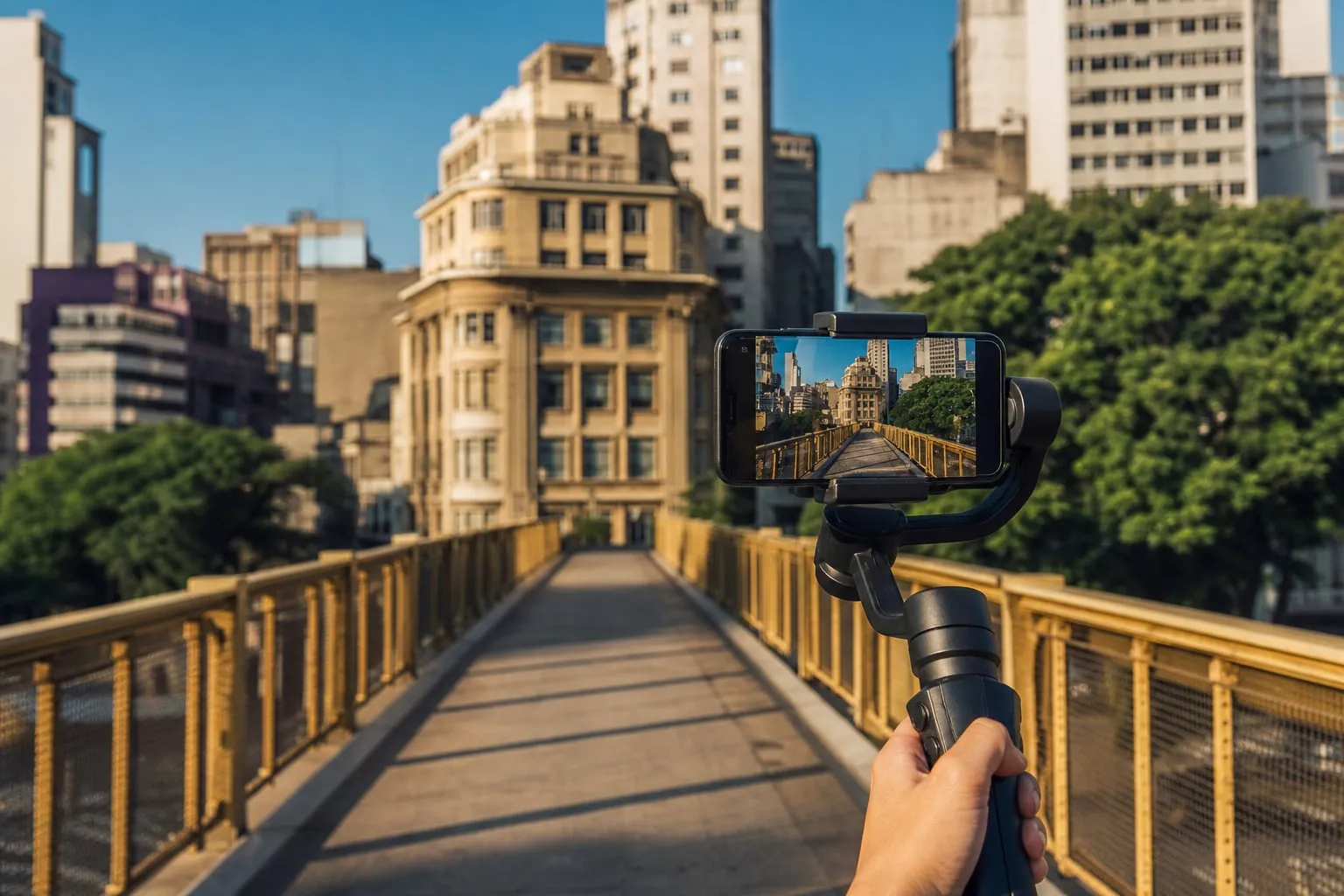
Como fazer dolly zoom no celular depende de dois movimentos sincronizados: a câmera se aproxima enquanto você reduz o zoom, ou se afasta enquanto você aumenta o zoom. O deslocamento muda a perspectiva do ambiente, enquanto o zoom mantém o tamanho aproximado do personagem no quadro.
O efeito também é chamado de efeito Vertigo. A parte difícil não está em tocar no botão de zoom, mas em planejar a distância, manter uma velocidade constante e corrigir a deformação causada pela lente grande-angular do celular.
O que você precisa para gravar o efeito Vertigo
Você pode fazer o efeito com a câmera nativa do celular e um apoio simples. Um tripé ajuda, mas não é obrigatório se você conseguir manter os cotovelos junto ao corpo e caminhar com passos curtos.
Separe estes itens antes de começar:
- Celular com câmera traseira, de preferência capaz de gravar em 4K a 30 quadros por segundo.
- Um assunto fixo, como uma pessoa parada, uma porta ou uma coluna.
- Um fundo com linhas e profundidade, como um corredor, uma sala com móveis ou uma fachada.
- Espaço livre para caminhar pelo menos 2 metros para frente ou para trás.
Gravar em 4K permite recortar a imagem na edição sem perder tanta definição. Isso ajuda quando você precisa corrigir a composição ou reduzir as bordas deformadas. O arquivo também ocupa mais espaço e exige mais do celular, então confira o armazenamento e a bateria antes da gravação.
Desative o modo ultraestabilizado se ele cortar demais a imagem ou alterar o campo de visão durante o movimento. A estabilização pode suavizar a caminhada, mas também pode criar pequenas mudanças de enquadramento que atrapalham o efeito.
Como fazer dolly zoom no celular passo a passo
O princípio é direto: o movimento físico e o zoom devem seguir direções opostas. Faça alguns testes curtos de 5 segundos antes de gravar a tomada final.
Opção 1: aproximar e diminuir o zoom
Essa variação cria a sensação de que o personagem permanece quase do mesmo tamanho enquanto o fundo parece se afastar.
- Coloque o personagem no centro do quadro e escolha um ponto do rosto, como os olhos, para acompanhar.
- Comece a uma distância em que o celular use a lente principal, geralmente a câmera de 1x.
- Caminhe lentamente em direção ao personagem.
- Enquanto avança, deslize o controle para reduzir o zoom. Se começou em 2x, termine perto de 1x; se começou em 1,5x, reduza de forma gradual.
- Pare o movimento e o zoom juntos, sem puxar o celular para cima no último passo.
A aproximação precisa ser mais lenta do que parece necessária. Quando a pessoa que grava acelera no meio do trajeto, o fundo se move em uma velocidade diferente e o efeito perde a continuidade.
Opção 2: afastar e aumentar o zoom
Aqui, você recua enquanto aumenta o zoom para manter o personagem no mesmo tamanho. Essa versão exige mais espaço atrás de quem grava e apresenta maior risco de tropeço.
- Comece perto do personagem, usando uma distância segura para o foco automático.
- Enquadre o rosto ou o objeto antes de iniciar o movimento.
- Caminhe para trás em linha reta, olhando para a tela apenas o suficiente para conferir o enquadramento.
- Aumente o zoom no mesmo ritmo do recuo.
- Termine antes de perder o foco ou encostar em uma parede, móvel ou degrau.
Peça a alguém para observar o caminho quando você estiver recuando. Uma segunda pessoa também pode marcar no chão o ponto inicial e o ponto final com fita removível. Essa marcação reduz a diferença entre as tentativas e facilita a escolha do melhor take.
Como planejar a distância e o zoom
O tamanho do deslocamento define quanto o fundo vai mudar. Um avanço de 1 metro produz um efeito discreto; um percurso de 2 a 3 metros cria uma alteração mais visível, desde que o ambiente tenha profundidade suficiente.
Antes de gravar, escolha três referências no fundo: uma próxima, outra no meio e uma distante. Pode ser uma cadeira, uma janela e uma parede. Se todas estiverem alinhadas ou muito próximas, a mudança de perspectiva ficará difícil de perceber.
Use esta sequência para preparar o plano:
- Marque o ponto inicial e o ponto final do celular.
- Enquadre o personagem no ponto inicial sem cortar a cabeça ou os ombros.
- Teste o zoom máximo que mantém a imagem aceitável no seu aparelho.
- Faça uma tomada apenas caminhando, sem zoom, para medir a velocidade.
- Repita o caminho adicionando o zoom na mesma duração.
O zoom digital varia bastante entre celulares. Em alguns modelos, passar de 2x provoca perda de detalhe, ruído e um aspecto aquarelado nas texturas. Faça o movimento dentro da faixa que o aparelho consegue entregar com nitidez, mesmo que o resultado fique menos extremo.
Uma parede próxima atrás do personagem costuma revelar a perspectiva melhor do que um céu ou um fundo uniforme. Para uma gravação em uma locação com arquitetura, a Casa Primavera - Localcine pode oferecer portas, corredores e planos de fundo com linhas suficientes para testar o efeito.
Como manter o personagem do mesmo tamanho
O personagem não precisa ocupar exatamente o mesmo número de pixels durante toda a tomada. Pequenas variações são naturais. O objetivo é evitar que ele cresça ou diminua de maneira evidente enquanto o fundo muda.
Comece com o rosto ocupando cerca de um terço da altura da imagem. Durante o movimento, use os olhos como referência e ajuste o zoom com o dedo, sem tocar em outras áreas da tela. Um toque acidental pode mudar a exposição ou transferir o foco para o fundo.
O controle de zoom deve ser contínuo. Tocar em 2x ou 3x durante a gravação pode causar um salto visível, dependendo da interface da câmera. Em vez disso, arraste o controle devagar e pratique o caminho do dedo antes de iniciar a tomada.
Se o celular permitir, bloqueie foco e exposição no rosto. Em iPhone, toque e segure o assunto para bloquear AE/AF; em celulares Android, o gesto depende do aplicativo, mas costuma envolver um toque prolongado no ponto de foco. O bloqueio evita que o brilho do fundo faça a imagem clarear ou escurecer durante a aproximação.
Como corrigir a deformação na edição
A lente ultra-wide pode esticar pessoas e objetos nas bordas. O movimento também pode deixar o rosto maior no começo ou no final da tomada. A correção deve preservar o efeito de perspectiva sem transformar o personagem em uma imagem excessivamente ampliada.
No CapCut, VN ou outro editor com controles de transformação, faça o ajuste nesta ordem:
- Corte os primeiros e os últimos quadros, onde a mão costuma acelerar ou parar.
- Aplique estabilização com intensidade baixa, se houver tremor lateral.
- Reduza a escala do clipe até eliminar as bordas que ficaram inclinadas ou vazias.
- Reenquadre o personagem no centro usando posição e escala.
- Use correção de lente ou distorção, caso o aplicativo ofereça esse controle.
- Revise o rosto em 100% de ampliação antes de exportar.
A estabilização pode aumentar o recorte e deixar o plano mais fechado. Se o aplicativo criar uma ondulação nas linhas retas, diminua a intensidade ou remova o efeito. Um take com movimento manual controlado costuma ser melhor do que uma estabilização agressiva.
Quando a deformação vem da lente grande-angular, a correção de lente pode deixar as bordas mais naturais. No DaVinci Resolve, por exemplo, você pode usar os controles de distorção da lente ou reduzir manualmente a curvatura com transformação. No celular, o nome do recurso muda conforme a versão do aplicativo, por isso procure por “distorção”, “correção de lente” ou “transformar”.
Não tente corrigir tudo aumentando demais a escala. O recorte elimina pixels e pode deixar o rosto sem detalhe, sobretudo em gravações Full HD. Se a imagem já estiver deformada por uma lente ultra-wide, refaça a tomada com a câmera principal e um deslocamento mais curto.
Como editar o zoom com quadros-chave
Se você não conseguiu controlar o zoom durante a gravação, pode criar parte do efeito na edição. Essa alternativa não substitui completamente o deslocamento físico, porque o fundo não muda de perspectiva do mesmo modo, mas ajuda a salvar um take com movimento adequado.
Coloque um quadro-chave no início do clipe e outro no final. No primeiro, defina a escala e a posição do personagem. No segundo, altere a escala na direção oposta ao movimento da câmera. Use uma transição linear ou uma curva suave para evitar uma aceleração repentina.
O ponto que costuma dar errado é a posição do rosto. Aumentar a escala sem reposicionar o clipe faz o personagem sair do centro. Ajuste escala e posição juntos, observando os olhos a cada poucos quadros.
Para um resultado mais convincente, use a gravação com deslocamento físico e faça apenas pequenos ajustes digitais. O fundo precisa mudar de tamanho e de relação com o personagem durante a caminhada; o zoom de edição, sozinho, altera o enquadramento, mas não reproduz essa mudança de perspectiva.
Onde testar o efeito com mais controle
Ambientes com linhas verticais e objetos em diferentes distâncias revelam melhor o dolly zoom. Uma galeria com obras, paredes e corredores permite enxergar a mudança sem depender de um cenário cheio de informação.
A Galeria Ricardo Von Brusky - Localcine pode funcionar para esse teste quando você tiver autorização de gravação e espaço suficiente para caminhar. Faça primeiro uma versão curta sem áudio e confirme se o caminho está livre antes de repetir com atuação.
O som não cria o efeito visual, mas uma tomada com ruído de passos, vento ou conversas ao fundo pode parecer desconectada. Para planejar essa camada, consulte o guia sobre Captação de som ambiente documentário: ruído e narrativa. Grave pelo menos 30 segundos de som do local sem falar, mantendo o celular ou gravador parado, para ter uma base de edição.
Se a cena fizer parte de um projeto maior, registre também a preparação do espaço, a marcação no chão e os testes de câmera. Esse material pode entrar em um Vídeo de making of cultural: da montagem à narrativa, desde que você mantenha a continuidade visual entre a montagem e a cena final.
Erros que deixam o dolly zoom artificial
- Zoom rápido demais: o personagem muda de tamanho de repente e o fundo parece deslizar.
- Caminho curvo: andar em arco altera o eixo do enquadramento e dificulta a correção.
- Fundo sem profundidade: uma parede lisa não mostra bem a mudança de perspectiva.
- Lente ultra-wide perto do rosto: nariz, testa e bordas do rosto podem parecer maiores.
- Foco automático instável: o fundo ganha nitidez no meio do take e distrai a atenção.
- Final brusco: a parada do corpo acontece antes da parada do zoom.
Grave três ou quatro versões com a mesma marcação. Na prática, a melhor tomada costuma ser a que tem velocidade constante, mesmo que o zoom fique um pouco menos intenso. A sincronização entre passos, enquadramento e zoom vale mais do que usar o maior aumento disponível.