Como sincronizar áudio e vídeo sem perder o ritmo na edição
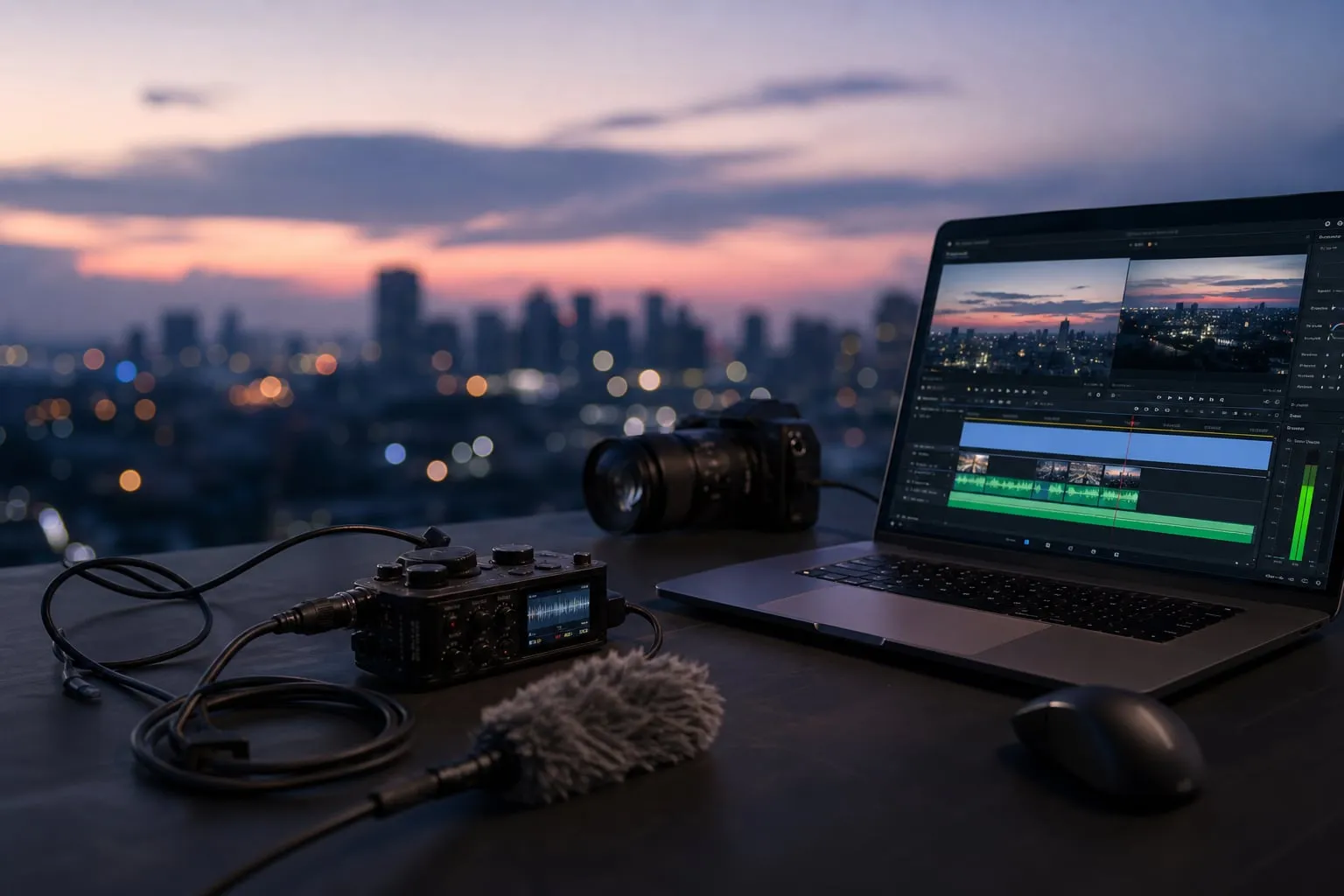
Como sincronizar áudio e vídeo gravados separadamente exige alinhar um evento visível na imagem, como uma palma, com o pico correspondente na forma de onda. Depois do primeiro alinhamento, você precisa conferir o fim dos arquivos: pequenas diferenças de duração causadas por relógios internos, taxa de amostragem ou conversão podem fazer o áudio sair do lugar aos poucos.
Este método funciona no DaVinci Resolve, Adobe Premiere Pro, Final Cut Pro e em editores gratuitos que exibem vídeo e onda de áudio na linha do tempo. A sincronização automática ajuda quando os arquivos estão limpos, mas a conferência manual continua necessária em entrevistas longas, gravações com várias câmeras e cenas feitas em espaços com eco.
O que preparar antes da sincronização
A sincronização começa na gravação, não na linha do tempo. Grave o áudio principal em um gravador externo, como o Zoom H5 ou o Tascam DR-40X, e mantenha o microfone da câmera ligado como faixa de referência, mesmo que ele tenha ruído.
Antes de editar, confirme quatro informações:
- Qual câmera gravou cada arquivo e em qual taxa de quadros, como 23,976, 25 ou 29,97 fps.
- Qual taxa de amostragem o gravador usou, de preferência 48 kHz para vídeo.
- Se o áudio externo está em WAV mono ou estéreo e se há mais de uma faixa dentro do arquivo.
- Qual foi o fuso ou a convenção usada nos nomes dos arquivos, caso existam várias diárias.
A taxa de amostragem informa quantas vezes por segundo o áudio é medido. Um arquivo em 48 kHz tem 48.000 amostras por segundo. Se um dispositivo registra em 44,1 kHz e outro interpreta o arquivo como 48 kHz, a diferença de duração pode ficar pequena no início e evidente no final.
Crie uma pasta para cada cena com o vídeo original, o áudio externo e uma cópia de trabalho. Não edite diretamente do cartão da câmera. Em uma entrevista de 40 minutos, perder a referência porque o cartão foi desconectado custa mais tempo do que a sincronização em si.
Para uma gravação em um espaço como a Casa Primavera - Localcine, faça também uma tomada curta de som ambiente antes de começar. Esse trecho ajuda a escolher cortes e a esconder pequenas emendas quando o áudio precisar ser ajustado.

Como sincronizar áudio e vídeo usando uma palma
A palma cria um marcador com duas pistas. No vídeo, você vê o instante em que as mãos se encostam. No áudio, aparece um pico curto e alto na forma de onda. Faça a palma depois de todos os gravadores estarem rodando, mantendo as mãos dentro do enquadramento.
Use este fluxo na maioria dos editores:
- Importe o vídeo e o arquivo WAV para o projeto.
- Coloque o vídeo na linha do tempo e expanda a faixa de áudio da câmera.
- Encontre a palma no vídeo e amplie a linha do tempo até enxergar os quadros individuais.
- Localize o pico da palma no áudio externo e arraste o arquivo até coincidir com esse evento.
- Reproduza alguns segundos antes e depois do marcador para verificar se o impacto e o som chegam juntos.
- Desative ou remova o áudio da câmera depois da conferência, preservando-o em uma faixa original desligada.
A borda visual da palma não coincide sempre com o pico mais alto. O som pode começar quando as mãos ainda estão se aproximando, e uma sala com reverberação pode criar vários picos depois do impacto. Alinhe o começo do ataque sonoro com o quadro em que as mãos se tocam, depois confirme ouvindo a fala.

A palma também falha quando fica longe do microfone, quando o gravador está em ganho baixo ou quando alguém bate palmas fora do enquadramento. Nesses casos, procure uma palavra com consoante forte, como “p”, “t” ou “k”, e compare o movimento da boca com o ataque da forma de onda.
Como usar a forma de onda com precisão
A forma de onda é mais confiável quando você amplia o áudio até enxergar transientes, que são mudanças rápidas de volume. Uma batida de porta, uma consoante explosiva ou o toque de uma caneta na mesa pode funcionar como marcador, desde que apareça no microfone da câmera e no gravador externo.
Evite alinhar pelo centro de uma frase. A fala tem sílabas com durações diferentes, e o cancelamento de algumas frequências pode fazer uma faixa parecer atrasada mesmo quando o início está correto. Compare o primeiro ataque da palavra e escute em mono, porque diferenças de fase entre canais podem enganar a percepção em estéreo.
No Premiere Pro, você pode selecionar vídeo e áudio e usar a opção de sincronização pelo áudio, desde que a faixa da câmera tenha referência suficiente. No DaVinci Resolve, a função de sincronização por forma de onda costuma localizar o evento, mas pode escolher um pico de ruído quando há música, ventilador ou muita reverberação.
Confira sempre o ponto escolhido pelo programa. Em uma entrevista com ar-condicionado, por exemplo, a onda pode ter muitos picos contínuos e nenhum deles representa o início da fala. A sincronização automática economiza busca, mas não substitui a reprodução de teste.
Como corrigir pequenas diferenças de duração
Se o áudio começa sincronizado e termina adiantado ou atrasado, o problema é de duração, não de posição. Isso costuma aparecer em gravações longas feitas com dispositivos diferentes, especialmente quando houve conversão de taxa de amostragem ou uma câmera usou uma taxa de quadros incompatível com o projeto.
Faça o diagnóstico assim:
- Alinhe o primeiro marcador, como a palma no início.
- Vá ao último marcador disponível, como outra palma ou uma palavra clara no fim.
- Meça a diferença entre o vídeo e o áudio nesse segundo ponto.
- Compare os tempos de início e fim dos dois arquivos no painel de propriedades.
Se o áudio termina antes do vídeo, ele precisa ficar um pouco mais longo. Se termina depois, precisa ficar um pouco mais curto. Não use um corte brusco no meio da fala para esconder o erro, porque a boca continuará fora de sincronia nos trechos seguintes.
Você pode corrigir a duração com mudança de velocidade, também chamada de time stretch. Em uma gravação de 30 minutos, uma diferença de 300 milissegundos equivale a uma alteração de cerca de 0,017%. É uma correção pequena, mas use o valor medido, não um número arredondado escolhido no ouvido.
Uma fórmula prática é:
velocidade nova = duração do áudio original ÷ duração desejada
Se o áudio tem 1.800,000 segundos e deveria ocupar 1.800,300 segundos, a velocidade nova fica em torno de 99,983%. Alguns programas exibem a velocidade como 100,017% para indicar o aumento necessário na duração. Confira a convenção do editor antes de aplicar o valor.
No Premiere Pro, altere a duração com “Velocidade/Duração” e preserve o tom quando a opção estiver disponível. No DaVinci Resolve, use o controle de duração ou o modo de elasticidade com cuidado. Uma mudança exagerada pode criar artefatos metálicos, reverberação artificial e consoantes duplicadas.

Como saber se o problema é drift ou erro de edição
O drift é um deslocamento progressivo. A fala começa alinhada, fica alguns quadros fora no meio e termina mais distante. Um erro de edição aparece como um salto fixo: todos os trechos estão atrasados pelo mesmo número de quadros desde o primeiro corte.
Use esta comparação:
| Sintoma | Causa provável | Correção |
|---|---|---|
| Tudo está atrasado desde o começo | Arquivo foi deslocado na linha do tempo | Mover o áudio até o primeiro marcador |
| Começo certo e fim errado | Diferença de relógio ou taxa de amostragem | Ajustar a duração com time stretch |
| Só uma parte fica fora | Corte, transição ou trecho substituído | Reposicionar o trecho e revisar os cortes |
| Voz metálica depois do ajuste | Algoritmo ou porcentagem inadequada | Reduzir a correção e testar outro modo de processamento |
Se a diferença muda de forma irregular, procure mais de um problema. Um gravador pode ter sido pausado, um arquivo pode ter sido dividido em duas partes ou a câmera pode ter criado um novo clipe sem manter exatamente a mesma referência.
Para uma cena em uma galeria, como a Galeria Ricardo Von Brusky - Localcine, o eco pode mascarar a correção. Compare a voz direta do microfone de lapela com o som refletido da sala e não use a reverberação como marcador principal.
Como sincronizar várias câmeras e microfones
Com duas câmeras, escolha uma câmera principal e mantenha a imagem das outras como ângulo, não como nova referência de áudio. Sincronize todos os vídeos pela mesma palma ou pelo mesmo evento e depois use apenas a faixa externa principal na mixagem.
Em uma entrevista, deixe a faixa da câmera em volume baixo durante toda a edição. Ela funciona como uma trilha de segurança para localizar onde um corte foi feito ou reconstruir uma palavra que sofreu um ruído. Antes da exportação, desligue essa faixa para evitar duplicação, comb filtering e uma voz com eco curto.
Quando houver dois microfones, não misture os canais automaticamente. Verifique se um é lapela e o outro é boom, identifique qual tem melhor relação entre voz e ambiente e mantenha o outro disponível para trechos problemáticos. Um lapela escondido sob a roupa pode produzir atrito em uma frase, enquanto o boom pode salvar exatamente esse trecho.

Depois da sincronização, marque os clipes como “sincronizados” no nome ou em uma sequência própria. Em projetos documentais, essa organização evita repetir o processo quando você voltar a uma entrevista semanas depois. Para a etapa de entrega, um Kit de imprensa para documentário: guia para festivais também ajuda a separar arquivos de divulgação dos masters de áudio e vídeo.
Como revisar antes de exportar
A revisão final precisa acontecer em três pontos: perto do início, no centro e nos últimos minutos. Use fones fechados para ouvir ataques de consoantes e assista sem olhar para a forma de onda. Se você só confere visualmente, pode deixar passar um atraso de dois ou três quadros que fica evidente na voz.
Procure estes sinais:
- A boca e as consoantes parecem acontecer juntas.
- Palmas, batidas e risadas coincidem em imagem e som.
- O áudio não muda de posição depois de cortes ou transições.
- A faixa da câmera está desligada na exportação final.
- O arquivo mantém 48 kHz quando esse é o padrão do projeto.
Exporte um trecho curto antes do vídeo completo. Assista ao arquivo exportado no mesmo programa e em um celular, porque alguns problemas aparecem na renderização ou na reprodução de determinados formatos. Se houver correção de cor em locações reais, revise também a relação entre imagem, luz e ambiente com o guia sobre Correção de cor para vídeo em espaços culturais reais.
A melhor resposta para como sincronizar áudio e vídeo depende do tipo de erro: use a palma ou a forma de onda para encontrar o ponto inicial, mova o clipe quando o atraso for fixo e ajuste a duração quando o desvio crescer ao longo do arquivo. Esse diagnóstico evita corrigir drift com cortes e preserva a naturalidade da fala até o último quadro.